KODAK EASYSHARE Z980 Digitalkamera — Erweitertes Benutzerhandbuch
Inhaltsverzeichnis > Arbeiten mit Bildern und Videos > Bearbeiten von Videos
3 Arbeiten mit Bildern und Videos
Bearbeiten von Videos
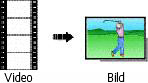
Anfertigen eines Bilds von einem Video
Sie können einen einzelnen Frame eines Videos auswählen und davon ein Bild zum Ausdrucken anfertigen.

|
|
|
|
|
1.
Drücken Sie die Review-Taste
 , und drücken Sie dann , und drücken Sie dann  , um ein Video zu suchen. , um ein Video zu suchen. |
||
|
2.
Drücken Sie die Menu-Taste
 und dann und dann  , um die Registerkarte „Bearbeiten“ zu markieren. , um die Registerkarte „Bearbeiten“ zu markieren. |
|||
|
3.
Drücken Sie
 , um „Bild anfertigen“ zu markieren, und drücken Sie „OK“. , um „Bild anfertigen“ zu markieren, und drücken Sie „OK“. |
|||
|
4.
Drücken Sie
 , um das Wiedergabesymbol zu markieren, und drücken Sie anschließend „OK“, um das Video wiederzugeben. (Drücken Sie „OK“, um das Video anzuhalten.) Drücken Sie , um das Wiedergabesymbol zu markieren, und drücken Sie anschließend „OK“, um das Video wiederzugeben. (Drücken Sie „OK“, um das Video anzuhalten.) Drücken Sie  , um die einzelnen Videoframes anzuzeigen.) , um die einzelnen Videoframes anzuzeigen.) |
|||
|
5.
Drücken Sie während der Wiedergabe oder Pause
 , um das Symbol für die Erstellung eines Bilds zu markieren, und drücken Sie anschließend „OK“. , um das Symbol für die Erstellung eines Bilds zu markieren, und drücken Sie anschließend „OK“. Es wird ein Bild erstellt. (Das ursprüngliche Video wird gespeichert.)
|
|||
| WICHTIG: | Die Kamera verfügt über ein eingebautes Hilfe-System. Hinweise zum Erzielen der besten Ergebnisse finden Sie unter Hilfe von Ihrer Kamera. |
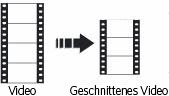
Schneiden von Videos
Sie können unerwünschte Teile am Anfang oder Ende eines Videos löschen.
|
|
|
|
|
|
1.
Drücken Sie die Review-Taste
 , und drücken Sie dann , und drücken Sie dann  , um ein Video zu suchen. , um ein Video zu suchen. |
||
|
2.
Drücken Sie die Menu-Taste
 und dann und dann  , um die Registerkarte „Bearbeiten“ zu markieren. , um die Registerkarte „Bearbeiten“ zu markieren. |
|||
|
3.
Drücken Sie
 , um „Schneiden“ zu markieren, und drücken Sie anschließend „OK“. , um „Schneiden“ zu markieren, und drücken Sie anschließend „OK“. |
|||
|
4.
Befolgen Sie die Anweisungen auf dem Display.
Das Video wurde zugeschnitten. (Sie können es als neues Video speichern oder das alte Video ersetzen.)
|
|||
| WICHTIG: | Die Kamera verfügt über ein eingebautes Hilfe-System. Hinweise zum Erzielen der besten Ergebnisse finden Sie unter Hilfe von Ihrer Kamera. |
Verwenden von Lesezeichen mit Videos
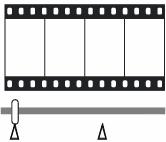
Sie können in Videos Lesezeichen einrichten und dann zwischen diesen Lesezeichen wechseln.
Einrichten von Lesezeichen
|
|
|
|
|
|
1.
Drücken Sie die Review-Taste
 , und drücken Sie dann , und drücken Sie dann  , um ein Video zu suchen. , um ein Video zu suchen. |
||
|
2.
Drücken Sie die Menu-Taste
 und dann und dann  , um die Registerkarte „Bearbeiten“ zu markieren. Markieren Sie „Lesezeichen“, und drücken Sie „OK“. , um die Registerkarte „Bearbeiten“ zu markieren. Markieren Sie „Lesezeichen“, und drücken Sie „OK“. |
|||
|
3.
Drücken Sie
 , um „Erstellen/Bearbeiten“ zu markieren, und drücken Sie „OK“. , um „Erstellen/Bearbeiten“ zu markieren, und drücken Sie „OK“. |
|||
|
4.
Drücken Sie
 , um das Wiedergabesymbol zu markieren, und drücken Sie anschließend „OK“, um das Video wiederzugeben. (Drücken Sie „OK“, um das Video anzuhalten.) Drücken Sie , um das Wiedergabesymbol zu markieren, und drücken Sie anschließend „OK“, um das Video wiederzugeben. (Drücken Sie „OK“, um das Video anzuhalten.) Drücken Sie  , um die einzelnen Videoframes anzuzeigen.) , um die einzelnen Videoframes anzuzeigen.) |
|||
|
5.
Drücken Sie während der Wiedergabe oder Pause
 , um „Lesezeichen hinzufügen“ zu markieren, und drücken Sie anschließend auf „OK“. Wenn Sie bis zu neun Lesezeichen hinzugefügt haben, markieren Sie , um „Lesezeichen hinzufügen“ zu markieren, und drücken Sie anschließend auf „OK“. Wenn Sie bis zu neun Lesezeichen hinzugefügt haben, markieren Sie  , und drücken Sie anschließend auf „OK“. , und drücken Sie anschließend auf „OK“. Es wird ein Bild erstellt. (Das ursprüngliche Video wird gespeichert.)
|
|||
| WICHTIG: | Die Kamera verfügt über ein eingebautes Hilfe-System. Hinweise zum Erzielen der besten Ergebnisse finden Sie unter Hilfe von Ihrer Kamera. |
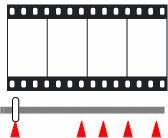
Verwenden von Lesezeichen
|
|
|
|
|
|
1.
Drücken Sie die Review-Taste
 , und drücken Sie dann , und drücken Sie dann  , um ein Video zu suchen. , um ein Video zu suchen. |
||
|
2.
Drücken Sie
 , um das Video wiederzugeben. Wechseln Sie zum ersten Lesezeichen, indem Sie während der Wiedergabe des Videos die Tasten , um das Video wiederzugeben. Wechseln Sie zum ersten Lesezeichen, indem Sie während der Wiedergabe des Videos die Tasten  vier Sekunden lang gedrückt halten. vier Sekunden lang gedrückt halten.
|
|||
 , um zu einem anderen Lesezeichen zu wechseln.
 Drucken einer Videosequenz
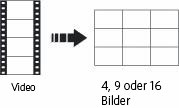
Sie haben die Möglichkeit, von einem Video ein Foto mit 4, 9 oder 16 Bildern anzufertigen, das sich für einen Ausdruck im Format 10 cm x 15 cm (4" x 6") eignet.
|
|
|
|
|
|
1.
Drücken Sie die Review-Taste
 , und drücken Sie dann , und drücken Sie dann  , um ein Video zu suchen. , um ein Video zu suchen. |
||
|
2.
Drücken Sie die Menu-Taste
 und dann und dann  , um die Registerkarte „Bearbeiten“ zu markieren. , um die Registerkarte „Bearbeiten“ zu markieren. |
|||
|
3.
Drücken Sie
 , um „Videosequenzdruck“ zu markieren, und drücken Sie anschließend „OK“. Wählen Sie eine Option, und drücken Sie anschließend „OK“: , um „Videosequenzdruck“ zu markieren, und drücken Sie anschließend „OK“. Wählen Sie eine Option, und drücken Sie anschließend „OK“:
|
|||
Zurück Weiter