Imprimante photo Kodak EasyShare 500 — Guide d'utilisation


Table des matières > Utilisation de l'imprimante photo avec un ordinateur > Connexion à un ordinateur

4 Utilisation de l'imprimante photo avec un ordinateur

Connexion à un ordinateur

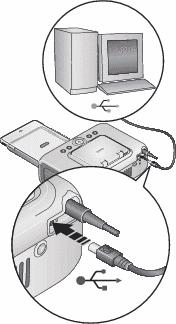
IMPORTANTES: veillez à ce que l'appareil photo ou un autre périphérique ne soit PAS connecté lorsque vous reliez l'imprimante photo à l'ordinateur.


  1. Assurez-vous que le logiciel Kodak EasyShare est installé sur l'ordinateur (voir Installation du logiciel).

  2. Branchez l'extrémité étiquetée  du câble USB (fourni) sur le port USB de votre ordinateur. Pour obtenir des informations supplémentaires, consultez la documentation de votre ordinateur.

  3. Branchez l'autre extrémité du câble USB sur le connecteur USB carré situé à l'arrière de l'imprimante photo.

REMARQUE: sur les systèmes d'exploitation Windows, l'assistant d'ajout de nouveau matériel apparaît lorsque l'imprimante est connectée pour la première fois. Pour obtenir des informations supplémentaires, consultez la documentation de votre ordinateur.

Si une carte Wi-Fi® Kodak (vendue séparément) est insérée lorsque l'imprimante est connectée pour la première fois, l'assistant d'ajout d'imprimante sans fil apparaît. Suivez les instructions à l'écran.


  4. Sous Mac OS X :

Ajoutez l'imprimante à votre ordinateur (Mac OS 10.2.8 à 10.3.9)

  1. Ouvrez la fenêtre du Finder, puis cliquez sur le lecteur principal. (Vous pouvez également ouvrir le dossier Applications sur le disque d'exploitation.)

  2. Ouvrez le dossier Utilities, puis cliquez deux fois sur l'utilitaire de configuration d'imprimante.

  3. Cliquez sur Ajouter.

  4. Dans le menu, sélectionnez Imprimante Kodak.

  5. Sélectionnez l'imprimante, puis cliquez sur Ajouter.

    L'imprimante est ajoutée à votre ordinateur.

Ajoutez l'imprimante à votre ordinateur (Mac OS 10.4)

  1. Ouvrez la fenêtre du Finder, puis cliquez sur le lecteur principal. (Vous pouvez également ouvrir le dossier Applications sur le disque d'exploitation.)

  2. Ouvrez le dossier Utilities, puis cliquez deux fois sur l'utilitaire de configuration d'imprimante.

  3. Cliquez sur Ajouter.

  4. Sélectionnez l'imprimante photo dans la liste d'imprimantes. Puis cliquez sur Autres imprimantes.

  5. Sélectionnez Imprimante Kodak dans le menu déroulant en haut de l'écran.

  6. Sélectionnez l'imprimante, puis cliquez sur Ajouter.

    L'imprimante est ajoutée à votre ordinateur.


Précédent Suivant