Appareil photo numérique Kodak EasyShare V803/V1003 Zoom — Guide d'utilisation
Table des matières > Manipulation de photos et de vidéos > Retouche de vidéos
3 Manipulation de photos et de vidéos
Retouche de vidéos
Développez votre créativité à partir de vos vidéos.
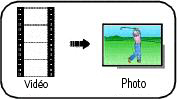
Création de photo à partir d'une vidéo
Vous pouvez créer une photo pouvant être imprimée au format 10 cm x 15 cm (4 po x 6 po) à partir d'une image vidéo de votre choix.

|
|
|
|
|
1.
Appuyez sur le bouton Review (Visualiser), puis sur
 pour rechercher une vidéo. pour rechercher une vidéo. |
||
|
2.
Appuyez sur le bouton Menu, choisissez l'option Prendre une photo, puis appuyez sur le bouton OK.
|
|||
|
3.
Suivez les invites à l'écran.
Une photo est créée. (La vidéo d'origine est conservée.)
|
|||
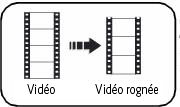
Rognage d'une vidéo
Vous pouvez rogner le début ou la fin d'une vidéo pour n'en garder que la partie qui vous intéresse.
|
|
|
|
|
|
1.
Appuyez sur le bouton Review (Visualiser), puis sur
 pour rechercher une vidéo. pour rechercher une vidéo. |
||
|
2.
Appuyez sur le bouton Menu, choisissez l'option Retoucher la vidéo, puis appuyez sur le bouton OK. Choisissez Rogner, puis appuyez sur OK.
|
|||
|
3.
Suivez les invites à l'écran.
La vidéo est rognée. vous pouvez l'enregistrer comme nouvelle vidéo ou remplacer l'original.
|
|||
Utilisation de signets vidéo
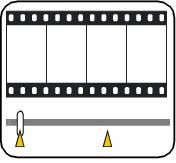
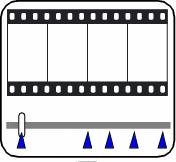
Vous pouvez définir des signets aux endroits les plus intéressants de votre vidéo, puis passer d'un signet à un autre.
Définition de signets
|
|
|
|
|
|
1.
Appuyez sur le bouton Review (Visualiser), puis sur
 pour rechercher une vidéo. pour rechercher une vidéo. |
||
|
2.
Appuyez sur le bouton Menu, choisissez l'option Retoucher la vidéo, puis appuyez sur le bouton OK. Choisissez Signets, puis appuyez sur OK.
|
|||
|
3.
Appuyez sur
 pour ajouter des signets. Lorsque vous avez placé un maximum de 9 signets, appuyez sur pour ajouter des signets. Lorsque vous avez placé un maximum de 9 signets, appuyez sur  . .
|
|||
Utilisation de signets
|
|
|
|
|
|
1.
Appuyez sur le bouton Review (Visualiser), puis sur
 pour rechercher une vidéo. pour rechercher une vidéo. |
||
|
2.
Appuyez sur
 pour lire une vidéo. Pour atteindre le premier signet, maintenez la touche pour lire une vidéo. Pour atteindre le premier signet, maintenez la touche  enfoncée pendant 4 secondes pendant la lecture de la vidéo. enfoncée pendant 4 secondes pendant la lecture de la vidéo.
|
|||
 pour passer à d'autres signets.
 Création d'une séquence d'images à partir d'une vidéo
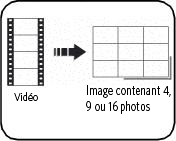
A partir d'une vidéo, vous pouvez créer une séquence contenant 4, 9 ou 16 photos et pouvant être imprimée au format 10 cm x 15 cm (4 po x 6 po).
|
|
|
|
|
|
1.
Appuyez sur le bouton Review (Visualiser), puis sur
 pour rechercher une vidéo. pour rechercher une vidéo. |
||
|
2.
Appuyez sur le bouton Menu, choisissez l'option Retoucher la vidéo, puis appuyez sur le bouton OK. Sélectionnez Séquence d'images, puis appuyez sur le bouton OK.
|
|||
|
3.
Choisissez une option, puis appuyez sur le bouton OK.
Automatique : l'appareil sélectionne la première et la dernière image, puis 2, 7 ou 14 images séparées par le même intervalle. Manuel : vous sélectionnez la première et la dernière image ; l'appareil sélectionne 2, 7 ou 14 images séparées par le même intervalle. 100 % manuel : vous choisissez d'afficher 4, 9 ou 16 images. A partir des signets : l'appareil photo utilise les images mises en signet. Une image contenant 4, 9 ou 16 photos est créée. Si vous avez défini moins de 4 ou 9 signets, des images vidéo séparées par un même intervalle sont utilisées.
|
|||
Précédent Suivant