Appareil photo numérique Kodak EasyShare M763/M863/MD863 — Guide d'utilisation étendu
Table des matières > Manipulation de photos/vidéos > Retouche de vidéos
3 Manipulation de photos/vidéos
Retouche de vidéos
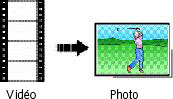
Création de photo à partir d'une vidéo
Vous pouvez créer une photo à partir d'une image vidéo de votre choix.

|
|
|
|
|
1.
Appuyez sur le bouton Review (Visualiser), puis sur
 pour sélectionner une vidéo. pour sélectionner une vidéo. |
||
|
2.
Appuyez sur le bouton Menu. Appuyez sur
 pour accéder à l'option Modifier. pour accéder à l'option Modifier. |
|||
|
3.
Appuyez sur
 pour mettre l'option Créer une photo en surbrillance, puis appuyez sur OK. pour mettre l'option Créer une photo en surbrillance, puis appuyez sur OK. |
|||
|
4.
Appuyez sur
 pour sélectionner une image vidéo. pour sélectionner une image vidéo. |
|||
|
5.
Suivez les instructions à l'écran pour enregistrer la photo.
Une photo est créée (la vidéo d'origine est conservée).
|
|||
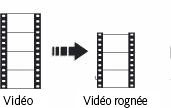
Rognage d'une vidéo
Vous pouvez supprimer une partie non désirée au début ou à la fin d'une vidéo.
|
|
|
|
|
|
1.
Appuyez sur le bouton Review (Visualiser), puis sur
 pour sélectionner une vidéo. pour sélectionner une vidéo. |
||
|
2.
Appuyez sur le bouton Menu. Appuyez sur
 pour accéder à l'option Modifier. pour accéder à l'option Modifier. |
|||
|
3.
Appuyez sur
 pour mettre l'option Rogner en surbrillance, puis appuyez sur pour mettre l'option Rogner en surbrillance, puis appuyez sur  . . |
|||
|
4.
Suivez les invites à l'écran. (Utilisez si nécessaire l'avance rapide ou le retour rapide.)
La vidéo est rognée. Vous pouvez l'enregistrer comme nouvelle vidéo ou remplacer la vidéo d'origine.
|
|||
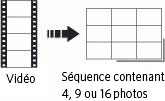
Création d'une séquence d'images à partir d'une vidéo
A partir d'une vidéo, vous pouvez créer une séquence contenant 4, 9 ou 16 photos et pouvant être imprimée au format 10 cm x 15 cm (4 po x 6 po).
|
|
|
|
|
|
1.
Appuyez sur le bouton Review (Visualiser), puis sur
 pour sélectionner une vidéo. pour sélectionner une vidéo. |
||
|
2.
Appuyez sur le bouton Menu. Appuyez sur
 pour accéder à l'option Modifier. pour accéder à l'option Modifier. |
|||
|
3.
Appuyez sur
 pour mettre l'option Séquence d'images en surbrillance, puis appuyez sur OK. pour mettre l'option Séquence d'images en surbrillance, puis appuyez sur OK. |
|||
|
4.
Choisissez une option, puis appuyez sur OK.
Options automatiques : l'appareil sélectionne la première et la dernière image, puis 2, 7 ou 14 images séparées par le même intervalle. Options manuelles : vous sélectionnez la première et la dernière image ; l'appareil sélectionne 2, 7 ou 14 images séparées par le même intervalle.
|
|||
Précédent Suivant