Imprimante tout-en-un KODAK HERO 5.1 — Guide d'utilisation étendu
Table des matières > Copie > Copie d'une photo
7 Copie
Copie d'une photo
Vous pouvez copier une photo à l'aide des paramètres par défaut ou régler la quantité, le format, la qualité et la luminosité de vos copies.
Copie d'une photo à l'aide des paramètres par défaut
Les paramètres par défaut sont les paramètres d'usine (voir Rétablissement des paramètres par défaut) ou les paramètres par défaut que vous avez configurés sur l'imprimante (voir ).
Pour copier une photo à l'aide des paramètres par défaut actuels, procédez comme suit :
-
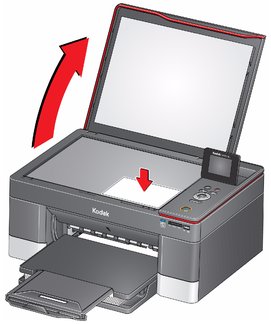
Soulevez le capot du scanner et placez la photo, face vers le bas, dans le coin avant droit de la vitre du scanner.
-
Fermez le capot.
-
Appuyez sur Home (Accueil).
-
Appuyez sur
 pour sélectionner Copier Photo.
 -
Appuyez sur Start (Démarrer) pour lancer la copie.
Réglage des paramètres et copie d'une photo
-
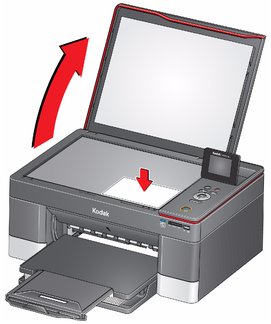
Soulevez le capot du scanner et placez la photo, face vers le bas, dans le coin avant droit de la vitre du scanner.
-
Fermez le capot.
-
Appuyez sur Home (Accueil).
-
Appuyez sur
 pour sélectionner Copier photo, puis appuyez sur OK.
 -
Appuyez sur
 pour sélectionner une option, puis sur
  ou
ou  pour modifier le paramètre
.
pour modifier le paramètre
.
Modification du nombre de copies d'une photo
-
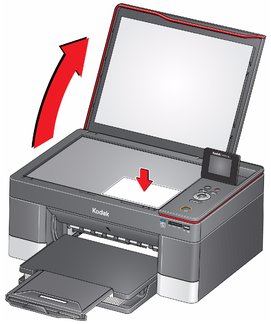
Soulevez le capot du scanner et placez la photo, face vers le bas, dans le coin avant droit de la vitre du scanner.
-
Fermez le capot.
-
Appuyez sur Home (Accueil).
-
Appuyez sur
 pour sélectionner Copier photo, puis appuyez sur OK.
 -
Assurez-vous que l'option Quantité est sélectionnée.
-
Appuyez sur
 ou
ou  pour sélectionner un nombre.
 -
Appuyez sur Start (Démarrer) pour lancer la copie.
Agrandissement ou réduction du format d'une copie d'une photo
-
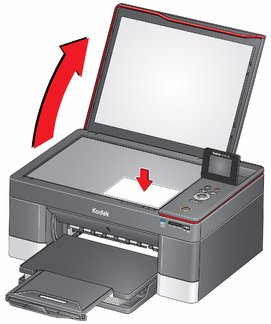
Soulevez le capot du scanner et placez la photo, face vers le bas, dans le coin avant droit de la vitre du scanner.
-
Fermez le capot.
-
Appuyez sur Home (Accueil).
-
Appuyez sur
 pour sélectionner Copier photo, puis appuyez sur OK.
 -
Appuyez sur
 pour sélectionner Format de copie.
 -
Appuyez sur
 ou
ou  pour sélectionner le format de la copie.
 -
Appuyez sur Start (Démarrer) pour lancer la copie.
Assombrissement ou éclaircissement de la copie d'une photo
-
Soulevez le capot du scanner et placez la photo, face vers le bas, dans le coin avant droit de la vitre du scanner.
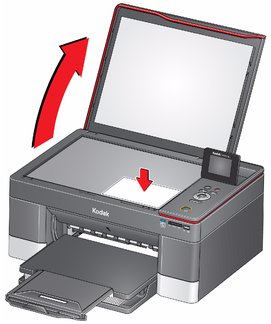
-
Fermez le capot.
-
Appuyez sur Home (Accueil).
-
Appuyez sur
 pour sélectionner Copier photo, puis appuyez sur OK.
 -
Appuyez sur
 pour sélectionner Luminosité.
 -
Appuyez sur
 et sélectionnez un nombre inférieur à zéro pour obtenir une copie plus sombre ou appuyez sur
  et sélectionnez un nombre supérieur à zéro pour une copie plus claire.
Précédent Suivant