Kodak EasyShare Z812 IS zoom digitale camera — Handleiding
Inhoudsopgave > Mogelijkheden van foto's/video's > Video's bewerken
3 Mogelijkheden van foto's/video's
Video's bewerken
U kunt fantastische dingen doen met uw video's!
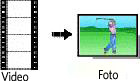
Een foto maken van een video
U kunt kiezen voor één frame van een VGA-video en er vervolgens een foto van maken die geschikt is voor een afdruk van 10 cm x 15 cm. (
 voor video-instellingen.)

|
|
|
|
|
1.
Druk op de Review-knop (Bekijken) en druk vervolgens op
 om een video te zoeken. om een video te zoeken. |
||
|
2.
Druk op de Menu-knop en vervolgens op
 om het tabblad Bewerken te markeren. om het tabblad Bewerken te markeren. |
|||
|
3.
Druk op
 om Foto maken te markeren en druk vervolgens op de OK-knop. om Foto maken te markeren en druk vervolgens op de OK-knop. |
|||
|
4.
Volg de aanwijzingen op het scherm.
Er is een foto gemaakt. (De originele video blijft behouden.)
|
|||
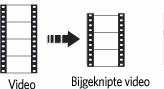
Een video bijknippen
U kunt een ongewenst begin of einde van een video verwijderen en alleen het gewenste deel behouden.
|
|
|
|
|
|
1.
Druk op de Review-knop (Bekijken) en druk vervolgens op
 om een video te zoeken. om een video te zoeken. |
||
|
2.
Druk op de Menu-knop en vervolgens op
 om het tabblad Bewerken te markeren. om het tabblad Bewerken te markeren. |
|||
|
3.
Druk op
 om Video bewerken te markeren en druk vervolgens op de OK-knop. Markeer Bijknippen en druk vervolgens op de OK-knop. om Video bewerken te markeren en druk vervolgens op de OK-knop. Markeer Bijknippen en druk vervolgens op de OK-knop. |
|||
|
4.
Volg de aanwijzingen op het scherm.
De video is bijgeknipt. (U kunt deze opslaan als een nieuwe video of het origineel vervangen.)
|
|||
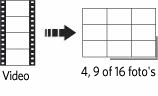
Een afdruk maken van een videoserie
U kunt van een video 4, 9 of 16 foto's maken die kunnen worden afgedrukt op een afdruk van 10 cm x 15 cm.
|
|
|
|
|
|
1.
Druk op de Review-knop (Bekijken) en druk vervolgens op
 om een video te zoeken. om een video te zoeken. |
||
|
2.
Druk op de Menu-knop en vervolgens op
 om het tabblad Bewerken te markeren. om het tabblad Bewerken te markeren. |
|||
|
3.
Markeer Videoserie en druk vervolgens op de OK-knop.
|
|||
|
4.
Markeer een optie en druk vervolgens op de OK-knop:
|
|||
|
|
Automatisch – De camera kiest het eerste en het laatste frame en vervolgens 2, 7 of 14 frames met gelijke tussenafstanden. Handmatig – U kiest het eerste en het laatste frame en vervolgens kiest de camera 2, 7 of 14 frames met gelijke tussenafstanden. Voll. handm. – U kiest 4, 9 of 16 frames. Bladwijzers gebruiken – De camera gebruikt frames die met een bladwijzer zijn gemarkeerd. |
Er wordt een foto met 4, 9 of 16 afbeeldingen gemaakt. Als u minder dan 4 of 9 bladwijzers hebt, worden er videoframes met gelijke tussenafstanden gebruikt.
-
Druk op de Menu-knop om het menu af te sluiten.
Videobladwijzers gebruiken
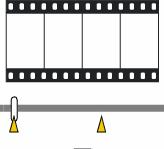
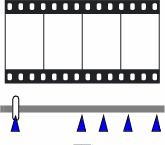
Plaats bladwijzers bij interessante scènes in uw video en blader vervolgens door uw bladwijzers.
Bladwijzers instellen
|
|
|
|
|
|
1.
Druk op de Review-knop (Bekijken) en druk vervolgens op
 om een video te zoeken. om een video te zoeken. |
||
|
2.
Druk op de Menu-knop en vervolgens op
 om het tabblad Bewerken te markeren. Markeer Bladwijzer en druk vervolgens op de OK-knop. om het tabblad Bewerken te markeren. Markeer Bladwijzer en druk vervolgens op de OK-knop. |
|||
|
3.
Druk op
 om bladwijzers toe te voegen. Wanneer u maximaal 9 bladwijzers hebt toegevoegd, drukt u op om bladwijzers toe te voegen. Wanneer u maximaal 9 bladwijzers hebt toegevoegd, drukt u op  . .
|
|||
Bladwijzers gebruiken
|
|
|
|
|
|
1.
Druk op de Review-knop (Bekijken) en druk vervolgens op
 om een video te zoeken. om een video te zoeken. |
||
|
2.
Druk op
 als u de video wilt afspelen. Als u naar de eerste bladwijzer wilt gaan, houdt u als u de video wilt afspelen. Als u naar de eerste bladwijzer wilt gaan, houdt u  4 seconden ingedrukt terwijl de video wordt afgespeeld. 4 seconden ingedrukt terwijl de video wordt afgespeeld.
|
|||
 als u naar een andere bladwijzer wilt gaan.
 Vorige Volgende