Impressora Multifuncional KODAK ESP série 7200 — Guia Completo do Usuário
Sumário > Como copiar > Como copiar um documento
5 Como copiar
Como copiar um documento
Você pode copiar documentos usando as configurações padrão ou fazer ajustes na quantidade, tamanho, qualidade e brilho das cópias. Ao copiar um documento, a impressora usará sempre o papel que estiver na bandeja principal (inferior).
Como usar as configurações padrão para copiar um documento
As configurações padrão são as configurações padrão de fábrica (Como redefinir as configurações padrão de fábrica), ou os padrões que você definiu na impressora ().
Para copiar um documento usando as configurações padrão atuais:
-
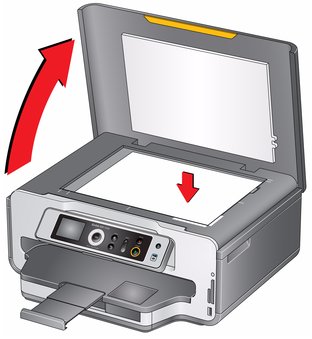
Levante a tampa do scanner e coloque o documento voltado para baixo no canto superior direito do vidro do scanner.
-
Feche a tampa.
-
Pressione Home (Tela inicial).
-
Pressione Start (Iniciar) para iniciar a cópia.
Como ajustar as configurações e copiar um documento
Para copiar um documento usando configurações diferentes das configurações padrão:
-
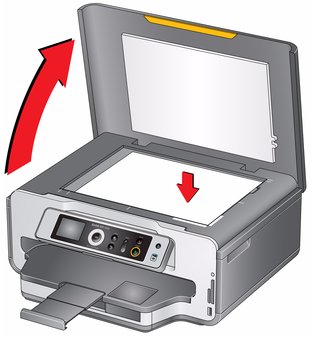
Levante a tampa do scanner e coloque o documento voltado para baixo no canto superior direito do vidro do scanner.
-
Feche a tampa.
-
Pressione Home (Tela inicial).
-
Verifique se a opção Copiar documento está selecionada e, em seguida, pressione OK.
-
Pressione
 para selecionar uma opção e, em seguida,
  ou
ou  para alterar a configuração.
Como alterar o número de cópias de um documento
Para alterar o número de cópias:
-
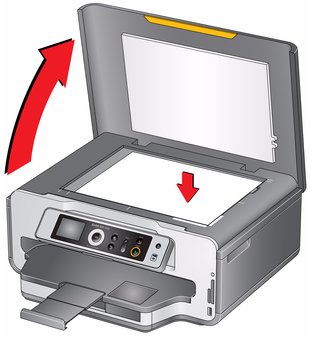
Levante a tampa do scanner e coloque o documento voltado para baixo no canto superior direito do vidro do scanner.
-
Feche a tampa.
-
Pressione Home (Tela inicial).
-
Verifique se a opção Copiar documento está selecionada e pressione
 ou
ou  para selecionar um número.
 -
Pressione Start (Iniciar) para iniciar a cópia.
Como aumentar ou reduzir um documento
Para aumentar ou reduzir o tamanho da cópia:
-
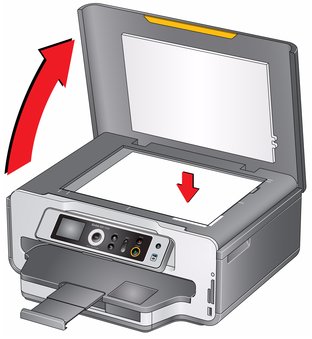
Levante a tampa do scanner e coloque o documento voltado para baixo no canto superior direito do vidro do scanner.
-
Feche a tampa.
-
Pressione Home (Tela inicial).
-
Verifique se a opção Copiar documento está selecionada e, em seguida, pressione OK.
-
Pressione
 para selecionar Tamanho da cópia.
 -
Pressione
 ou
ou  para selecionar o tamanho desejado.
 -
Pressione Start (Iniciar) para iniciar a cópia.
Como escurecer ou clarear uma cópia
Para escurecer ou clarear a cópia:
-
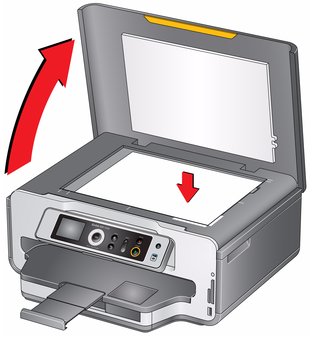
Levante a tampa do scanner e coloque o documento voltado para baixo no canto superior direito do vidro do scanner.
-
Feche a tampa.
-
Pressione Home (Tela inicial).
-
Com a opção Copiar documento selecionada, pressione OK.
-
Pressione
 para selecionar um número menor que zero para uma cópia mais escura ou pressione
  para selecionar um número maior que zero para uma cópia mais clara.
 para selecionar
Anterior Próxima