Impressora Multifuncional KODAK ESP série 7200 — Guia Completo do Usuário
Sumário > Como digitalizar > Como digitalizar no painel de controle
6 Como digitalizar
Como digitalizar no painel de controle
Para digitalizar um documento ou uma foto no painel de controle:
-
Levante a tampa do scanner e coloque o original voltado para baixo no canto superior direito do vidro do scanner.
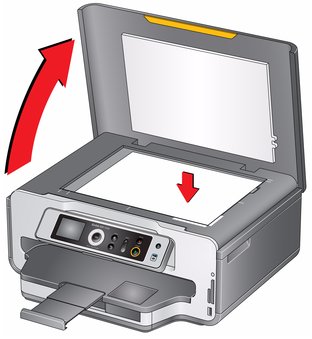
-
Feche a tampa.
-
Pressione Home (Tela inicial).
-
Pressione
 para selecionar Digitalizar e, em seguida, OK.
 -
Pressione
 para selecionar uma opção e, em seguida,
  ou
ou  para alterar a configuração.
 Opção de digitalização Configurações Descrição Digitalizar em
Computador conectado via USB (padrão)
O arquivo digitalizado é enviado ao computador conectado via USB.
Nome do computador (apenas se o computador estiver conectado via rede Ethernet ou sem fio)
O arquivo digitalizado é enviado ao computador conectado à rede Ethernet ou sem fio.
Cartão de memória
O arquivo digitalizado será enviado ao cartão de memória de um dos compartimentos para cartão.
IMPORTANTE: Use somente um compartimento para cartão por vez.
O que digitalizar
Documento (padrão)
Define as configurações para digitalização de documentos (Como alterar as configurações de digitalização para digitalizar no painel de controle).
Foto
Define as configurações para digitalização de fotografias (Como alterar as configurações de digitalização para digitalizar no painel de controle).
Destino
Arquivo (padrão)
Envia o arquivo digitalizado no formato e para o local designado no computador (Como alterar as configurações de digitalização para digitalizar no painel de controle).
Aplicativo
Envia o arquivo digitalizado para o software Home Center.
Salvar como padrão
Não / Sim
Para salvar as configurações como novo padrão, pressione OK, selecione Sim e pressione OK .
-
Pressione Start (Iniciar) para iniciar a digitalização.
O arquivo digitalizado é exibido no destino que você especificou.
Anterior Próxima