KODAK EASYSHARE DX4900 变焦数码相机 — 用户指南
目录 > 查看照片 > 选择照片进行自动打印
4 查看照片
选择照片进行自动打印
使用 Print Order(打印订单)功能,选择打印照片和打印数量,自动打印至 KODAK 个人照片制作系统或其它启用直接打印功能的打印机。
| 注意: | 这一功能可以节约打印时间。将 COMPACTFLASH 卡放入一个接受打印订单的打印机中,只有您标明的图像会被打印。 |

|
|
|
|
||||
|
1.
将模式调节设为 Review(查看)
 并按 Menu(菜单)。 并按 Menu(菜单)。 |
|||||||
|
2.
按
 箭头按钮,显示要选印的照片。 箭头按钮,显示要选印的照片。 |
|||||||
|
3.
增亮 Print Order(打印订单)菜单
 ,然后按 Select(选择)。 ,然后按 Select(选择)。 |
|||||||
|
4.
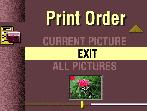
增亮您希望使用的打印订单设置。
|
||||||
|
5.
如果选择 Cancel Print Order(取消打印订单)或 Index Print(索引打印),屏幕上会出现提示,要求确认所做的选择。请回答 Yes(是)或 No(否)。
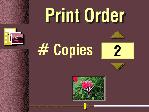
如果选择 Current Picture(当前照片)或 All Pictures(所有照片),即出现 # Copies(打印份数)屏幕。按  箭头按钮,选择要打印照片的数量(0-99)。选择零(0)则取消该照片的打印订单。 箭头按钮,选择要打印照片的数量(0-99)。选择零(0)则取消该照片的打印订单。 |
||||||
|
6.
按 Select(选择)。
Print Order(打印订单)图标和所选印的照片出现在 LCD 屏幕上。 |
|||||||
|
7.
按 Select(选择)。
|
|||||||
|
8.
按 Menu(菜单),退出菜单屏幕。
|
|||||||
上一个 下一页