Kodak EasyShare 打印机接驳站 6000 — 用户指南
目录 > 使用连接有计算机的打印机接驳站 > 安装软件
5 使用连接有计算机的打印机接驳站
安装软件

|
|
|
|
||
|
|
||||

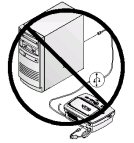
| 注意: | 有关安装软件的详情,请参阅 Kodak EasyShare 打印机接驳站 6000 软件光盘中的 ReadMe 文件。 |
在基于 Windows 的计算机上:
-
关闭计算机上已打开的所有软件应用程序。
-
将 Kodak EasyShare 打印机接驳站 6000 软件光盘放入光盘驱动器。
-
装载软件:
-
如果不显示安装窗口,则从“开始”菜单中选择“运行”,然后键入:d:\setup.exe(其中 d 是装有光盘的驱动器盘符)。
-
按照屏幕上的说明进行操作。用安装程序菜单选择一种语言。如有提示,在安装完成后重新启动计算机。
-
在 Mac OS X 上:
-
关闭计算机上已打开的所有软件应用程序。
-
将 Kodak EasyShare 打印机接驳站 6000 软件光盘放入光盘驱动器。
-
装载软件:
-
双击桌面上的光盘图标,然后双击 Kodak PD6000 安装程序图标。
-
按照屏幕上的说明进行操作。用安装程序菜单选择一种语言。提示时重新启动计算机。
-
打开 finder 窗口并单击应用程序按钮。如果您未看到应用程序按钮,请访问操作盘中的应用程序文件夹。
-
打开 Utilities 文件夹,然后双击 Print Center(打印中心)。
-
在打印机列表窗口,单击“添加打印机”按钮。
-
选择 Kodak PD6000,然后单击“添加”。
Kodak EasyShare 打印机接驳站 6000 添加到您的计算机。
-
卸载
在基于 Windows 的计算机上:
-
从“开始”菜单选择“设置”,然后选择“控制面板”。
-
双击“添加或删除程序”。
-
选择 Kodak PD6000 程序,然后单击“删除”。按照屏幕上的说明进行操作。提示时重新启动计算机。
-
从“开始”菜单选择“设置”,然后选择“打印机”。
-
在 Kodak PD6000 打印机图标上单击鼠标右键,然后选择“删除”。
-
按照屏幕上的说明进行操作。对于 Windows 2000 或 Windows XP,继续下一步。否则就此停住。
-
从“开始”菜单选择“设置”,然后选择“打印机”。
-
从“文件”菜单选择“服务器属性”,然后单击“驱动程序”选项卡。
-
选择 Kodak PD6000,然后单击“删除”。
-
完成后按“确定”。
在 Mac OS X 上:
-
双击系统操作盘。
-
选择 Library,然后选择“打印机”。
-
打开 Kodak 文件夹,然后双击 Kodak PD6000 卸载程序。按照屏幕上的说明进行操作。
上一个 下一页