柯达 EasyShare 多功能底座打印机 3 系列 — 用户指南
目录 > 安装软件 > 安装软件
4 安装软件
安装软件

|
|
|
|
||
|
|
||||
|
|
|
|
|
||||
|
1.
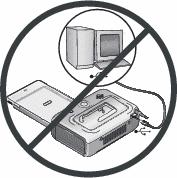
请在开始前关闭计算机上打开的所有软件应用程序(包括防病毒软件)。
|
|||||||
|
2.
将柯达 EasyShare 软件光盘放入光驱。
|
|||||||
|
3.
装载软件:
|
|||||||
|
4.
按照屏幕说明安装软件。
|
|||||||
|
5.
如果出现提示,则重新启动计算机。如果关闭了防病毒软件,请重新将其打开。有关详细信息,请参阅防病毒软件手册。
|
|||||||
有关安装软件的详情,请参阅柯达 EasyShare 软件光盘中的 ReadMe 文件。有关柯达 EasyShare 软件光盘中包括的软件应用程序的信息,请单击柯达 EasyShare 软件中的“帮助”按钮。
卸载软件
如果您想从计算机删除打印机驱动程序或 EasyShare 软件,则使用以下步骤:
基于 Windows 操作系统的计算机:
-
打印控制面板:
从“开始”菜单选择“设置”,然后选择“控制面板”。(在 Windows XP 操作系统上,根据您的配置,“控制面板”可以在“开始”菜单中找到。)
-
双击“添加或删除程序”。
-
选择柯达 EasyShare 软件,然后单击“删除”。
-
选择“修改”以卸载单个组件,例如打印机驱动程序,或者选择“删除”以卸载所有组件。
-
按照屏幕上的说明进行操作。如果出现提示,则重新启动计算机。
Mac OS X:
-
双击系统操作盘。
-
选择 Library,然后选择“打印机”。
-
打开柯达文件夹,然后打开多功能底座打印机文件夹。
-
双击多功能底座打印机卸载程序。
-
按照屏幕上的说明进行操作。
上一个 下一页