柯达 EasyShare 多功能底座打印机增强版 3 系列 — 用户指南


目录 > 通过计算机使用多功能底座打印机 > 连接到计算机

4 通过计算机使用多功能底座打印机

连接到计算机

要点: 确保在将多功能底座打印机连接到计算机时相机没有插接在底座上。


  1. 确保计算机上已经安装 EasyShare 软件(请参阅安装软件)。

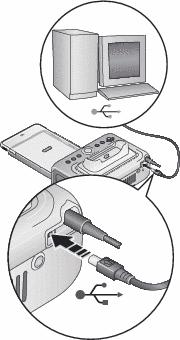
  2. 将 USB 电缆(随附)带 标记的一端插入计算机上带标记的 USB 端口中。

有关详细信息,请参阅您的计算机说明文档。

  3. 将 USB 电缆的另一端插入多功能底座打印机背面的 USB 接口中。

在 Windows 操作系统上第一次连接多功能底座打印机时,新硬件向导将会运行。按照屏幕上显示的提示进行操作。

有关详细信息,请参阅您的计算机说明文档。

注意: 如果是第一次插入柯达 Wi-Fi 卡(单独销售),在连接多功能底座打印机时,将显示添加无线打印机助理。按照屏幕上显示的说明进行操作。


  4. Mac OS X — 将多功能底座打印机添加至您的计算机:

将多功能底座打印机添加至您的计算机 (Mac OS 10.2.8 - 10.3.9):

  1. 打开“finder”窗口并单击“应用程序”按钮。或打开当前运行的驱动器上的应用程序文件夹。

  2. 打开“实用程序”文件夹,然后双击“打印设置实用程序”。

  3. 单击“添加”。

  4. 从菜单中选择“柯达打印机”。

  5. 选择多功能底座打印机,然后单击“添加”。

    多功能底座打印机即被添加到计算机上。

将多功能底座打印机添加到您的计算机中 (Mac OS 10.4):

  1. 打开“finder”窗口并单击“应用程序”按钮。或打开当前运行的驱动器上的应用程序文件夹。

  2. 打开“实用程序”文件夹,然后双击“打印设置实用程序”。

  3. 单击“添加”。

  4. 从打印机列表中,选择多功能底座打印机,然后单击“更多打印机”。

  5. 从屏幕顶部的下拉式菜单中,选择柯达打印机。

  6. 选择多功能底座打印机,然后单击“添加”。

    多功能底座打印机即被添加到计算机上。


上一个 下一页