柯达 EasyShare Z812 IS 变焦数码相机 — 用户指南
目录 > 处理照片/录像 > 编辑录像
3 处理照片/录像
编辑录像
您可以让人对您的录像刮目相看!
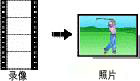
从录像制作照片
您可以从 VGA 录像中选择单个画面,然后制作成一张适合打印为 10 x 15 厘米(4 x 6 英寸)大小的照片。 (有关录像设置,
 。)
。)

|
|
|
|
|
1.
按 Review(查看)按钮,然后按
 查找录像。 查找录像。 |
||
|
2.按 Menu(菜单)按钮,然后按
 以便突出显示“编辑” 选项卡。
 |
|||
|
3.
按
 以便突出显示“制作照片”,然后按 OK(确定)。 以便突出显示“制作照片”,然后按 OK(确定)。 |
|||
|
4.
根据屏幕提示执行操作。
这样便可以创建照片。 (原始录像将会被保存。)
|
|||
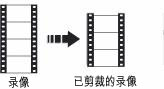
剪裁录像
您可以从录像中剪裁掉不需要的片头或片尾,而只保存需要的部分。
|
|
|
|
|
|
1.
按 Review(查看)按钮,然后按
 查找录像。 查找录像。 |
||
|
2.按 Menu(菜单)按钮,然后按
 以便突出显示“编辑” 选项卡。
 |
|||
|
3.
按
 以便突出显示“编辑录像”,然后按 OK(确定)。 突出显示“剪裁”,然后按 OK(确定)。 以便突出显示“编辑录像”,然后按 OK(确定)。 突出显示“剪裁”,然后按 OK(确定)。 |
|||
|
4.
根据屏幕提示执行操作。
录像将被剪裁。 (您可以将其另存为一段新录像或替换原来的录像。)
|
|||
录像画面打印
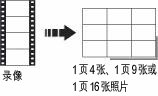
您可以从一段录像选择多个画面,在一张 10 x 15 厘米(4 x 6 英寸)的相纸上按照 1 页 4 张、1 页 9 张或 1 页 16 张的规格打印照片。
|
|
|
|
|
|
1.
按 Review(查看)按钮,然后按
 查找录像。 查找录像。 |
||
|
2.
按 Menu(菜单)按钮,然后按
 以便突出显示“编辑”选项卡。 以便突出显示“编辑”选项卡。 |
|||
|
3.突出显示“录像画面打印”,然后按 OK(确定)按钮。
|
|||
|
4.
突出显示选项,然后按 OK(确定)按钮:
|
|||
|
|
自动 - 相机包含第一个和最后一个画面,然后选择 2 个、7 个或 14 个等距的画面。 手动 - 您选择第一个和最后一个画面,然后相机选择 2 个、7 个或 14 个等距的画面。 全手动 - 您选择 4 个、9 个或 16 个画面。 使用书签 - 相机使用已添加书签的画面。 |
创建 1 页 4 张、1 页 9 张或 1 页 16 张的照片。 如果书签不足 4 个或 9 个,则使用等距的录像画面。
-
按 Menu(菜单)按钮退出菜单。
使用录像书签
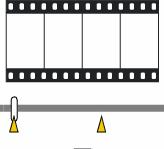
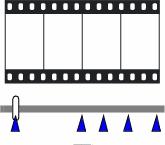
您可以在录像中令您感兴趣的位置设置书签,然后从一个书签跳到另一个书签。
设置书签
|
|
|
|
|
|
1.
按 Review(查看)按钮,然后按
 查找录像。 查找录像。 |
||
|
2.
按 Menu(菜单)按钮,然后按
 以便突出显示“编辑”选项卡。 突出显示“书签”,然后按 OK(确定)。 以便突出显示“编辑”选项卡。 突出显示“书签”,然后按 OK(确定)。 |
|||
|
3.
按
 可添加书签。 添加完最多 9 个书签后,请按 可添加书签。 添加完最多 9 个书签后,请按  。 。
|
|||
使用书签
|
|
|
|
|
|
1.
按 Review(查看)按钮,然后按
 查找录像。 查找录像。 |
||
|
2.
按
 播放录像。 要跳到第一个书签,请在播放录像时按住 播放录像。 要跳到第一个书签,请在播放录像时按住  4 秒钟。 4 秒钟。
|
|||
 可从一个书签跳到另一个书签。
 上一个 下一页