Kodak EasyShare Druckerstation der Serie 3 — Benutzerhandbuch
Inhaltsverzeichnis > Drucken ohne Computer > Ändern der Bildgröße des Ausdrucks
3 Drucken ohne Computer
Ändern der Bildgröße des Ausdrucks
-
Befolgen Sie die Anleitungen für das Drucken von der Digitalkamera (siehe Drucken von der Digitalkamera), einem Kodak Kartenlesegerät (siehe Drucken von einem Kodak Kartenlesegerät) oder einem PictBridge-kompatiblen Gerät (siehe Drucken von einem PictBridge-kompatiblen Gerät).
-
Drücken Sie vor dem Drucken, beim Treffen einer Auswahl oder beim Ändern von Einstellungen wiederholt die Bildgrößentaste, um einen Durchlauf durchzuführen und eine Bildgröße auszuwählen:
Bildgrößeneinstellung
Anzahl und Größe der Abzüge pro Blatt

1 Kopie (Vollgröße)
Eine Kopie pro Blatt im Format 10 cm x 15 cm (4" x 6")

2 Kopien (Kartengröße)
Bis zu zwei Kopien pro Blatt im Format 5,4 cm x 8,5 cm (2,1" x 3,3")

4 Kopien (Kreditkartengröße)
Bis zu vier Kopien pro Blatt im Format 5 cm x 8 cm (2" x 3")

9 Kopien (Miniaturgröße)
Bis zu neun Kopien pro Blatt im Format 3,4 cm x 5 cm (1,3" x 2")
-
Nehmen Sie weitere Einstellungen vor oder beginnen Sie mit dem Drucken.
So ändern Sie die Standardbildgröße:
-
Wählen Sie eine Bildgröße (siehe oben beschriebene Informationen) und halten Sie die Bildgrößentaste 4 Sekunden lang gedrückt.
Die entsprechende Bildgrößenanzeige blinkt und leuchtet dann.
Auswirkung der Bildgröße auf die Anzahl der Kopien
In den meisten Fällen legt die Einstellung der Bildgröße auch die Anzahl der Ausdrucke fest. Wenn Sie beispielsweise die Option "2 Kopien" für das Drucken eines Bildes gewählt haben, erhalten Sie zwei Kopien des Bildes auf einem Blatt.
Beim Drucken gekennzeichneter Bilder (siehe Drucken von gekennzeichneten Bildern) ist die Anzahl der Ausdrucke von der Einstellung Ihrer Kamera oder des verwendeten Geräts abhängig. Wenn auf der Kamera beispielsweise drei Bilder für jeweils einen Ausdruck gekennzeichnet wurden und auf der Druckerstation die Option "4 Kopien" gewählt wurde, werden drei Bilder im Format 5 cm x 8 cm (2" x 3") auf einem Blatt ausgedruckt.
Sie erzielen die besten Ergebnisse, wenn Sie die Bildgröße oder die Anzahl von Ausdrucken auf dem Gerät oder der Kamera wählen, mit der Sie die Fläche des Papiers maximal ausnutzen.
| HINWEIS: | Wenn Sie mit einem PictBridge-kompatiblen Gerät drucken (siehe Drucken von einem PictBridge-kompatiblen Gerät), werden die Bildgröße und die Anzahl der Kopien durch die Einstellungen für Multi-Up und Kopien festgelegt. Ändern Sie diese Einstellungen auf dem Gerät, bevor Sie mit dem Drucken beginnen. Wenn auf dem Gerät die Bildgrößenoption nicht mit einer der Bildgrößenoptionen der Druckerstation übereinstimmt, wird auf der Druckerstation automatisch die ähnlichste verfügbare Bildgrößenoption gewählt. |
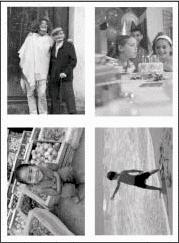
Ausdrucken von verschiedenen Bildern auf einem Blatt Papier

|
|
|
|
|
1.
Kennzeichnen Sie auf der Digitalkamera die Bilder, die Sie drucken möchten (siehe Kennzeichnen von Bildern für den Ausdruck).
|
||
|
2.
Setzen Sie die Kamera auf die Druckerstation oder legen Sie die Speicherkarte in ein mit der Station verbundenes Kodak 8-in-1- oder 6-in-1-Karten[shy ]lesegerät ein. Beide Kartenlesegeräte sind separat erhältlich.
Wenn Sie die Kamera auf die Station gesetzt haben, wird eine Meldung angezeigt, dass gekennzeichnete Bilder gefunden wurden. |
|||
|
3.
Drücken Sie wiederholt die Bildgrößentaste, um die verfügbaren Optionen anzuzeigen und entweder "2 Kopien"
 , "4 Kopien" , "4 Kopien"  oder "9 Kopien" oder "9 Kopien"  zu wählen. Die Auswahl hängt von der von Ihnen gewünschten Bildgröße ab (siehe Ändern der Bildgröße des Ausdrucks). zu wählen. Die Auswahl hängt von der von Ihnen gewünschten Bildgröße ab (siehe Ändern der Bildgröße des Ausdrucks). |
|||
|
4.
Drücken Sie
 , um mit dem Drucken zu beginnen. , um mit dem Drucken zu beginnen. |
|||
| HINWEIS: | Wenn Sie beim Kennzeichnen der Bilder auf der Kamera gewählt haben, mehr als eine Kopie eines Bildes zu drucken, werden mehrere Kopien der Bilder auf demselben Blatt ausgedruckt (siehe im Folgenden beschriebene Informationen). |
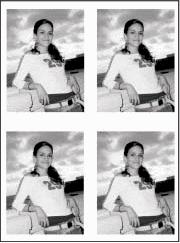
Ausdrucken von mehreren Kopien derselben Bilder auf einem Blatt Papier
1. Möglichkeit: Vornehmen der Einstellungen auf der Digitalkamera
|
|
|
|
|
|
1.
Kennzeichnen Sie auf der Digitalkamera die Bilder, die Sie drucken möchten (siehe Kennzeichnen von Bildern für den Ausdruck). Wählen Sie für jedes Bild die Anzahl der Kopien, die Sie drucken möchten.
|
||
|
2.
Setzen Sie die Kamera auf die Druckerstation oder legen Sie die Speicherkarte in ein mit der Station verbundenes Kodak 8-in-1- oder 6-in-1-Karten[shy ]lesegerät ein. Beide Kartenlesegeräte sind separat erhältlich.
Wenn Sie die Kamera auf die Station gesetzt haben, wird eine Meldung angezeigt, dass gekennzeichnete Bilder gefunden wurden. |
|||
|
3.
Drücken Sie wiederholt die Bildgrößentaste, um entweder "2 Kopien"
 , "4 Kopien" , "4 Kopien"  oder "9 Kopien" oder "9 Kopien"  auszuwählen. Die Auswahl hängt von der von Ihnen gewünschten Bildgröße ab (siehe Ändern der Bildgröße des Ausdrucks). auszuwählen. Die Auswahl hängt von der von Ihnen gewünschten Bildgröße ab (siehe Ändern der Bildgröße des Ausdrucks). |
|||
|
4.
Drücken Sie
 , um mit dem Drucken zu beginnen. , um mit dem Drucken zu beginnen. |
|||
2. Möglichkeit: Verwenden der Druckerstation
-
-
Setzen Sie die Kamera auf die Druckerstation oder legen Sie die Speicherkarte in ein mit der Station verbundenes Kodak 8-in-1- oder 6-in-1-Kartenlesegerät ein. Beide Kartenlesegeräte sind separat erhältlich.
Auf dem Kameradisplay wird das aktuelle oder neueste Bild angezeigt.
-
Drücken Sie auf der Druckerstation die Links-/Rechts-Taste
 , um ein Bild zu bearbeiten und zum Drucken auszuwählen.
-
-
Drücken Sie die Drucktaste
Der Kopierbildschirm wird angezeigt. .
.
-
Drücken Sie
 , um die Anzahl der Abzüge festzulegen, und drücken Sie
  .
. (Wenn Sie keine Taste drücken, beginnt der Druckvorgang nach 10 Sekunden automatisch.)
-
Zurück Weiter