Marcos digitales inalámbricos KODAK EASYSHARE W820/W1020 — Guía del usuario ampliada
Contenido > Uso del modo inalámbrico > Cómo copiar fotografías desde y en el equipo de forma inalámbrica
6 Uso del modo inalámbrico
Cómo copiar fotografías desde y en el equipo de forma inalámbrica
El software de pantalla digital KODAK EASYSHARE (incluido en el CD suministrado con el marco) permite arrastrar y soltar (copiar) fotografías, vídeos y música de forma inalámbrica entre el marco y el equipo u otros dispositivos conectados (consulte Conexión de una cámara digital u otro dispositivo USB).
Antes de continuar:
-
Asegúrese de instalar el software suministrado con el marco (consulte Instalación del software: sólo para WINDOWS). Conéctese a la red inalámbrica doméstica (consulte Conexión a una red inalámbrica) y, a continuación, verifique la conexión del equipo (consulte Verificación de conexiones entre equipo y dispositivo).
El marco tiene ahora acceso al contenido del equipo host de forma inalámbrica.
NOTA: si tiene más de un marco en la red inalámbrica, déles nombres distintos para poder diferenciarlos. Vaya a Inicio ® Configurar ® Menú de configuración del dispositivo. (  ).
).
-
Asegúrese de que el modo de conexión USB en el marco está configurado en Equipo (consulte Cambio manual del modo de conexión USB).
-
Haga doble clic en
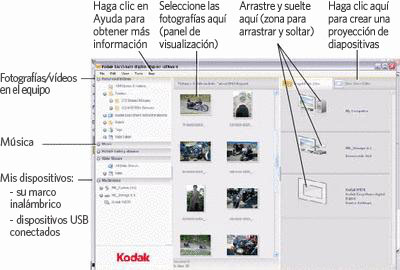
El marco, la tarjeta de memoria y los dispositivos conectados (consulte Conexión de una cámara digital u otro dispositivo USB) aparecen en la zona de arrastrar y soltar. (icono del software de la pantalla digital KODAK EASYSHARE) en el escritorio para abrir el software.
-
Haga clic en Mis dispositivos para ver las carpetas del marco y los dispositivos conectados (consulte Conexión de una cámara digital u otro dispositivo USB).
El marco aparecerá como unidades extraíbles (una unidad para cada fuente de fotografías incluida en la fuente de fotografías del marco: la memoria interna [Mi marco], las tarjetas de memoria insertadas y los dispositivos conectados).
-
Haga clic en Fotografías y vídeos o Mis dispositivos para buscar fotografías, vídeos, etc. que quiera copiar.
-
En el panel de visualización, seleccione las fotografías, vídeos, etc. A continuación, arrástrelos y colóquelos en la nueva ubicación de la zona habilitada para esta acción (por ejemplo, la memoria interna del marco, una tarjeta de memoria, el equipo o un dispositivo USB conectado).
-
Vaya a la ubicación donde se han copiado los archivos para ver las fotografías, vídeos, etc. copiados o para reproducir una proyección de diapositivas en el marco.
| NOTA: | el orden de reproducción de las proyecciones de diapositivas para las fuentes disponibles es el siguiente: tarjeta de memoria, dispositivo USB y memoria interna. |
| NOTA: | para mantener el orden de la proyección de diapositivas durante la reproducción, consulte Organización de fotografías para reproducirlas por fecha o nombre de archivo y seleccione Nombre de archivo (A a Z). |
Copia de fotografías desde el software EASYSHARE
Es muy fácil copiar fotografías y vídeos en el marco fotográfico desde Mi colección.
-
Instale el software suministrado con el marco (consulte Instalación del software: sólo para WINDOWS).
-
Establezca el modo de conexión USB en Equipo (consulte Cambio manual del modo de conexión USB).
-
Haga doble clic en
 (icono del software de la pantalla digital KODAK EASYSHARE) en el escritorio para abrir el software.
 -
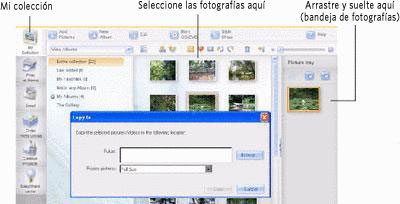
Haga clic en Mi colección y, a continuación, seleccione las fotografías en el panel de visualización. Arrástrelas y colóquelas en la bandeja de fotografías.
-
En la barra de menús, elija Archivo ® Copiar en.
El marco aparecerá como unidades extraíbles (una unidad para cada fuente de fotografías conectada al marco: memoria interna, tarjetas de memoria y dispositivos USB).
-
Busque la ubicación del marco en la que desea copiar las fotografías.
-
Seleccione Idóneo para marcos de fotografías para cambiar el tamaño de la fotografía que está copiando. No es necesario usar la resolución mayor, ya que llena más rápido la memoria del marco.
-
Haga clic en Copiar. Las fotografías se copiarán en el marco.
-
Vaya a la ubicación donde se vayan a copiar los archivos para ver las fotografías copiadas en el marco y para reproducir una proyección de diapositivas.
Anterior Siguiente