Marcos digitales inalámbricos KODAK EASYSHARE W820/W1020 — Guía del usuario ampliada
Contenido > Configuración para conexiones inalámbricas > Conexión a una red inalámbrica
2 Configuración para conexiones inalámbricas
Conexión a una red inalámbrica
Para que el marco tenga acceso al contenido del equipo de forma inalámbrica, conecte el marco a la red inalámbrica de casa.
| NOTA: | si no está seguro de tener una red inalámbrica, consulte a la persona que configuró su equipo. |
-
Primera vez: si es la primera vez que enciende el marco, toque la luz situada junto a Guardar tras configurar el idioma (consulte Configuración del idioma).
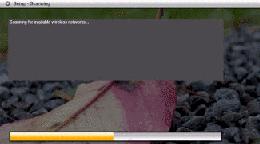
Aparecerá la pantalla Buscando redes inalámbricas disponibles.
Se mostrarán todas las redes inalámbricas disponibles.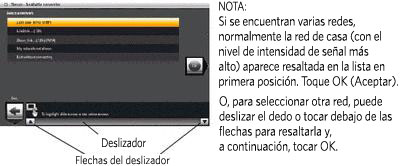
Puede deslizar el dedo para resaltar Salir sin conectar y, después, tocar OK (o tocar Atrás) para que desaparezca la pantalla e ir a la pantalla de inicio (consulte Visualización de la pantalla de inicio).
Si desea conectarse a la red inalámbrica de casa más tarde y empezar a disfrutar de las fotografías ahora, inserte una tarjeta de memoria. O bien, conecte una cámara u otro dispositivo USB con fotografías (consulte Conexión de una cámara digital u otro dispositivo USB).
Más tarde: para conectarse a la red inalámbrica de casa más tarde:
-
a. Toque Inicio
 ® Configurar
  .
. -
b. Deslice el dedo para resaltar Red y, a continuación, toque Seleccionar.
-
c. Resalte Buscar redes inalámbricas y, después, toque OK.
-
d. Siga las indicaciones en pantalla y continúe con el paso 2.
Si no se encuentra su red inalámbrica:
-
a. Deslice el dedo para resaltar No aparece mi red y, a continuación, seleccione OK.
-
b. Compruebe que el enrutador esté encendido y que el marco esté cerca de él y, después, seleccione Volver a escanear.
Si continúa sin encontrarse su red inalámbrica, significa que carece de transmisión de SSID. En ese caso, tendrá que introducir el SSID de la red (en ocasiones denominado nombre de la red) manualmente:
-
a. Seleccione Introducir SSID y, a continuación, toque OK.
Aparecerá el teclado en pantalla.
-
b. Con el teclado en pantalla, introduzca el SSID en el cuadro de texto (
 ). Toque List cuando haya finalizado.
La persona que configuró la red puede proporcionarle esta información. O bien, toque Atrás y, a continuación, toque Ayudar a conectar para obtener más información.
-
-
Con la red de casa resaltada, toque OK para conectarse.
Aparecerá la pantalla Conectando (o la pantalla de seguridad de red inalámbrica, si está activada).
O bien, toque Salir para ir a la pantalla de inicio sin conectar. (Consulte Visualización de la pantalla de inicio).
Introduzca la clave de seguridad (si tiene seguridad de la red inalámbrica habilitada).
Se le indicará que introduzca la clave de seguridad (WEP o WPA) con el teclado en pantalla. Deslice el dedo por el borde inferior táctil (o toque debajo de las flechas del control deslizante) para resaltar un carácter y, a continuación, toque
 (Seleccionar) para introducirlo en el cuadro de texto. Toque List cuando haya terminado de introducir todos los caracteres.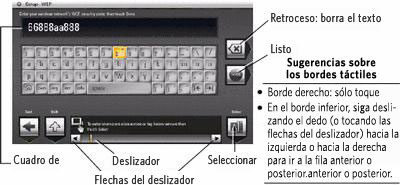
Si no tiene la seguridad habilitada, vaya al paso 3. (Recomendamos habilitar la seguridad de la red para impedir que otras personas accedan a la red inalámbrica doméstica).
NOTA: la pantalla identifica si su seguridad es WEP o WPA. Una clave de seguridad WEP puede contener: 5 ó 13 caracteres (0-9, A-Z, algunos caracteres especiales, con distinción entre el uso de mayúsculas y minúsculas).
10 ó 26 caracteres (de 0 a 9 y de la A a la F sin distinción entre el uso de mayúsculas y minúsculas).
Una clave WPA contiene de 8 a 63 caracteres, con distinción entre el uso de mayúsculas y minúsculas.
La persona que configuró la red puede proporcionarle esta información.
¡Felicitaciones! Ha conectado correctamente el marco a la red inalámbrica.
-
Si todavía no lo ha hecho, instale el software de pantalla digital KODAK EASYSHARE en el equipo con WINDOWS (consulte Instalación del software: sólo para WINDOWS) para poder configurar y personalizar el marco desde el equipo de manera inalámbrica. Si es usuario de SO MAC, consulte Usuarios de SO MAC.
-
Toque OK cuando haya terminado de instalar el software.
Anterior Siguiente