Marcos digitales inalámbricos KODAK EASYSHARE W820/W1020 — Guía del usuario ampliada
Contenido > Configuración de contenido Web > Configuración del acceso a Gallery y medios Web
3 Configuración de contenido Web
Configuración del acceso a Gallery y medios Web
| IMPORTANTE: | si es usuario del sistema operativo Mac, no cargue el software de pantalla digital EASYSHARE en el equipo. Consulte Usuarios de SO MAC para abrir la página de configuración de dispositivos del marco en el explorador y comenzar la configuración del acceso al contenido Web y la personalización del marco desde el equipo. |
En el equipo, utilice el software de pantalla digital KODAK EASYSHARE (consulte Configuración del acceso a Gallery y medios Web) para configurar el acceso a KODAK Gallery y fuentes RSS (Really Simple Syndication) como imágenes públicas, noticias, información meteorológica, de deportes, negocios, etc. O bien, utilice la opción Configurar para personalizar el marco desde el equipo.
Usuarios de SO WINDOWS
-
Asegúrese de que el marco y el equipo están conectados a la red inalámbrica (consulte Conexión a una red inalámbrica) y que el equipo está conectado a Internet.
-
Haga clic en
 en el escritorio para abrir el software de pantalla digital EASYSHARE.
 -
Seleccione la opción Permitir el uso compartido de medios para que el marco pueda acceder a las fotografías del equipo y, a continuación, haga clic en Siguiente.
-
Seleccione Sí, configurar medios Web ahora para acceder a contenido Web como KODAK Gallery, FLICKR y FRAMECHANNEL, y, a continuación, haga clic en Siguiente.
-
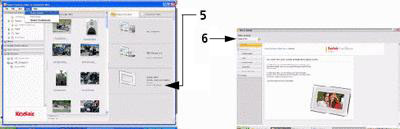
Haga clic en Configuración de dispositivos junto al icono del marco en la zona para arrastrar y soltar.
La página de configuración de dispositivos del marco se abre en el explorador.
-
En el menú desplegable, seleccione el marco.
-
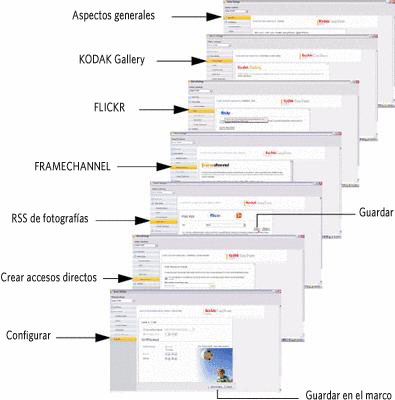
Haga clic en las siguientes páginas de medios Web para obtener instrucciones de configuración y acceder fácilmente al contenido del marco:
-
KODAK Gallery: conéctese a su cuenta de Gallery existente o configure una nueva para recibir fotografías de amigos y familiares. Consulte Conexión a la cuenta de Gallery.
-
FLICKR: conéctese a su cuenta de FLICKR existente o configure una nueva (consulte Conexión a la cuenta de FLICKR) para poder recibir y ver fotografías de FLICKR en su marco.
-
FRAMECHANNEL: añada fuentes fotográficas RSS de FRAMECHANNEL a su lista (consulte Cómo añadir una fuente de FRAMECHANNEL) y reciba fotografías de sus sitios favoritos para compartir fotografías. Conéctese a su cuenta de FRAMECHANNEL existente o configure una nueva (consulte Cómo añadir una fuente de FRAMECHANNEL) para poder personalizar contenido como noticias, información meteorológica, sobre tráfico, deportes, financiera y mucho más.
-
RSS de fotografías: añada fuentes fotográficas RSS de FLICKR y otros sitios favoritos para compartir fotografías (consulte Adición de fuentes Web) a su lista.
-
Crear accesos directos: cree hasta 5 accesos directos de sus fuentes fotográficas favoritas (consulte Creación de accesos directos en su marco).
-
Configurar: personalice el marco con ajustes generales, de pantalla, así como de reloj y cronómetro, desde el equipo. (Para obtener más información sobre los ajustes, consulte Cambio de ajustes y más.)
NOTA: utilice las funciones de previsualización, edición y borrado para administrar su lista de fuentes de forma rápida y sencilla (consulte Previsualización, edición y borrado de fuentes).
IMPORTANTE: haga clic en Guardar o Guardar en el marco para guardar las entradas.
-
Usuarios de SO MAC
En lugar de instalar el software en su equipo MACINTOSH, abra la página de configuración de dispositivos desde el explorador y comience la configuración del acceso a contenido Web y la personalización del marco desde el equipo.
-
Asegúrese de que el marco esté conectado a la red inalámbrica (consulte Conexión a una red inalámbrica) y de que el equipo esté conectado a Internet.
-
En el marco, toque Inicio
 ® Configurar
  ® Red y, a continuación, toque Seleccionar.
 -
Recupere la dirección IP (formato: XXX.XXX.X.XXX) de la pantalla Configuración de red del marco.
-
Abra un explorador (por ejemplo, INTERNET EXPLORER, MOZILLA FIREFOX, SAFARI, etc.) en el equipo.
-
Escriba la dirección IP en la ventana de dirección del explorador y pulse Intro.

La página de configuración de pantallas y dispositivos de KODAK se abre en el explorador.
-
Vaya al paso 7 del apartado anterior para comenzar a configurar el marco.
Anterior Siguiente