Marcos digitales inalámbricos KODAK EASYSHARE W820/W1020 — Guía del usuario ampliada
Contenido > Configuración de contenido Web > Adición de fuentes Web
3 Configuración de contenido Web
Adición de fuentes Web
Configure el marco para ver fuentes fotográficas RSS (Really Simple Syndication) directamente desde FLICKR, FRAMECHANNEL y otros sitios favoritos.
| IMPORTANTE: | el marco sólo puede reproducir fuentes que contengan fotografías. Cuando intenta reproducir fuentes que sólo contienen texto, aparece un mensaje de error. Asegúrese de previsualizar las fuentes una vez que se hayan añadido a la página de configuración de medios Web, donde puede editarlas o borrarlas. Consulte Previsualización, edición y borrado de fuentes. |
| NOTA: | las fuentes precargadas y las fuentes nuevas se añaden a la lista de medios Web de Configuración de dispositivos (donde puede previsualizarlas, editarlas o borrarlas; consulte Previsualización, edición y borrado de fuentes). También aparecen en la lista de medios Web de la pantalla de inicio del marco, donde puede reproducirlas (consulte Visualización de la pantalla de inicio). |
Cómo añadir una fuente de FLICKR
-
Siga los pasos de Configuración del acceso a Gallery y medios Web para acceder a la página de configuración de dispositivos.
-
Si no tiene una cuenta de FLICKR, cree una ahora (consulte Conexión a la cuenta de FLICKR) y continúe con el paso 3.
-
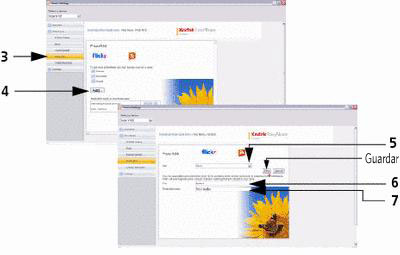
Haga clic en la ficha RSS de fotografías.
Aparece la página de configuración de dispositivos de RSS de fotografías/FLICKR con una lista de las fuentes de FLICKR precargadas que hay en el marco.
-
Haga clic en Agregar.
Aparecerá la página para agregar/editar de RSS de fotografías/FLICKR.
NOTA: puede editar aquí las fuentes precargadas (como Flickr: fotografías interesantes) y las que agregue. (Consulte Previsualización, edición y borrado de fuentes).
-
En el menú desplegable Sitio, mantenga FLICKR como el sitio predeterminado.
-
Introduzca una etiqueta (palabra clave) para los tipos de fotografía que desea ver.
NOTA: FLICKR envía de forma automática fotografías que coincidan con la etiqueta (palabra clave) directamente al marco.
-
Haga clic en el cuadro Nombre de fuente fotográfica para asignar automáticamente la etiqueta al nombre de la fuente de FLICKR.
-
Haga clic en Guardar.
Felicidades. Ha completado la configuración de fuentes fotográficas de FLICKR. El nombre de la fuente se agrega a la lista de fuentes de la página de configuración de FLICKR y a la lista de medios Web
 de la pantalla de inicio del marco. (Consulte Visualización de la pantalla de inicio). Para crear un acceso directo a la fuente en la pantalla de inicio, consulte Creación de accesos directos en el marco.
| NOTA: | previsualice la fuente para asegurarse de que se reproducirá en el marco. (Consulte Previsualización, edición y borrado de fuentes). |
Cómo añadir una fuente de FRAMECHANNEL
-
Siga los pasos de Configuración del acceso a Gallery y medios Web para acceder a la página de configuración de dispositivos.
-
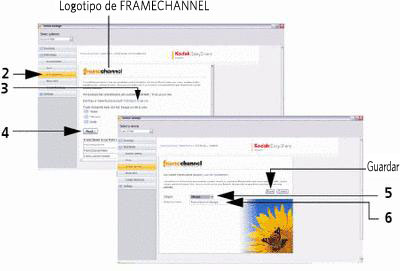
Haga clic en la ficha FRAMECHANNEL.
La página de configuración de medios Web de FRAMECHANNEL aparece con una lista de las fuentes de FRAMECHANNEL precargadas que hay en el marco.
-
Si no tiene una cuenta de FRAMECHANNEL, haga clic en el enlace y siga las instrucciones en pantalla para crear una.
IMPORTANTE: al crear una cuenta, FRAMECHANNEL se vincula al marco para que pueda ver, crear y administrar fuentes personalizadas adicionales, como información deportiva, relativa a la salud, financiera y mucho más. Puede hacer clic en el logotipo de FRAMECHANNEL para acceder a estos y otros sitios gratuitos para compartir fotografías y visualizarlas en el marco.
-
Haga clic en Agregar.
Aparecerá la página para agregar/editar de FRAMECHANNEL.
-
En el menú desplegable Categoría, seleccione el tipo de contenido que desea ver de FRAMECHANNEL (noticias, información meteorológica y financiera, deportes, etc.).
-
Puede cambiar el nombre de la fuente fotográfica (incluida la categoría) que aparece automáticamente.
-
Haga clic en Guardar.
-
Felicidades. Ha completado la configuración de fuentes fotográficas de FRAMECHANNEL. La fuente se agrega a la lista de fuentes de FRAMECHANNEL de la página de configuración y a la lista de medios Web
 de la pantalla de inicio del marco. (Consulte Visualización de la pantalla de inicio). Para crear un acceso directo a la fuente en la pantalla de inicio, consulte Creación de accesos directos en el marco.
| NOTA: | previsualice la fuente para asegurarse de que se reproducirá en el marco. (Consulte Previsualización, edición y borrado de fuentes). |
Cómo añadir fuentes de otros sitios
-
Siga los pasos de Configuración del acceso a Gallery y medios Web para acceder a la página de configuración de dispositivos.
-
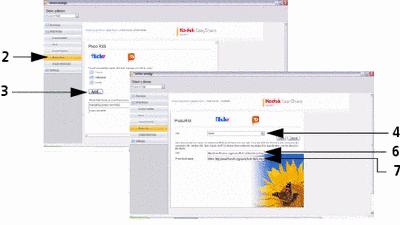
Haga clic en la ficha RSS de fotografías.
Aparece la página de configuración de dispositivos de RSS de fotografías/FLICKR con una lista de las fuentes precargadas que hay en el marco.
-
Haga clic en Agregar.
Aparecerá la página para agregar/editar de RSS de fotografías/FLICKR.
NOTA: puede editar aquí las fuentes precargadas (como Flickr: fotografías interesantes) y las que agregue de otros sitios. (Consulte Previsualización, edición y borrado de fuentes).
-
En el menú desplegable Sitio, seleccione Otros.
-
En una nueva ventana en el equipo, vaya a una fuente fotográfica RSS en Internet.
-
Resalte la URL completa de la fuente RSS en la barra de direcciones y, a continuación, cópiela y péguela en el cuadro de URL de la página para agregar/editar de medios Web.
-
Haga clic en el cuadro Nombre de fuente fotográfica para generar automáticamente el nombre de la fuente. Cambie el nombre, si lo desea, haciendo clic en el nombre de la fuente e introduciendo uno nuevo.
-
Haga clic en Guardar.
Felicidades. Ha completado la configuración de la fuente fotográfica. El nombre de la fuente se agrega a la lista de fuentes de la página de configuración de medios Web (consulte 7) y también a la lista de medios Web
 de la pantalla de inicio del marco. (Consulte Visualización de la pantalla de inicio). Para crear un acceso directo a la fuente en la pantalla de inicio, consulte Creación de accesos directos en el marco.
| NOTA: | previsualice la fuente para asegurarse de que se reproducirá en el marco. (Consulte Previsualización, edición y borrado de fuentes). |
Anterior Siguiente