Imprimante tout-en-un KODAK HERO 5.1 — Guide d'utilisation étendu
Table des matières > Mise en réseau de votre imprimante > Connexion à un réseau Wi-Fi
2 Mise en réseau de votre imprimante
Connexion à un réseau Wi-Fi
Pour connecter votre imprimante à un réseau Wi-Fi 802.11b/g, reportez-vous aux informations suivantes.
Avant d'effectuer la connexion
Vous devez :
-
Disposer d'un routeur Wi-Fi.
-
Déterminer si votre routeur Wi-Fi prend en charge le WPS (Wi-Fi Protected Setup).
| REMARQUE : | pour toute question relative à votre routeur, consultez la documentation du fabricant de votre routeur pour obtenir plus d'informations. |
Connexion à un réseau Wi-Fi à l'aide de l'Assistant Configuration du Wi-Fi
Vous pouvez utiliser l'Assistant Configuration du Wi-Fi sur l'imprimante pour vous connecter à votre réseau Wi-Fi. Suivez la procédure appropriée à votre configuration réseau.
Connexion à un routeur Wi-Fi ne prenant pas en charge le WPS
Pour connecter votre imprimante à votre réseau Wi-Fi, vous devez connaître le nom du réseau, également appelé SSID (Service Set Identifier). Vous pouvez obtenir le nom de votre réseau à partir du routeur Wi-Fi. Pour obtenir de plus amples informations, consultez la documentation du fabricant.
Si la sécurité de votre réseau est activée, vous devez connaître la chaîne de sécurité. Il peut s'agir d'une clé WEP (Wired Equivalent Privacy) ou d'une phrase de passe WPA/WPA2 (Wi-Fi Protected Access).
Enregistrez vos informations réseau en veillant bien à respecter la casse.
Nom du réseau (SSID) :_____________________________________________________
Chaîne de sécurité : ___________________________________________________________
-
Appuyez sur Home (Accueil).
-
Appuyez sur
 pour sélectionner Paramètres du réseau, puis appuyez sur OK.
 -
Sélectionnez l'option Assistant Configuration du Wi-Fi, puis appuyez sur OK.
REMARQUE : la fonction Wi-Fi s'active automatiquement lorsque vous sélectionnez l'option Assistant Configuration du Wi-Fi.
Le voyant de connectivité Wi-Fi clignote pendant que l'imprimante recherche les réseaux Wi-Fi disponibles à portée et les répertorie ensuite par ordre de puissance du signal. Par exemple :
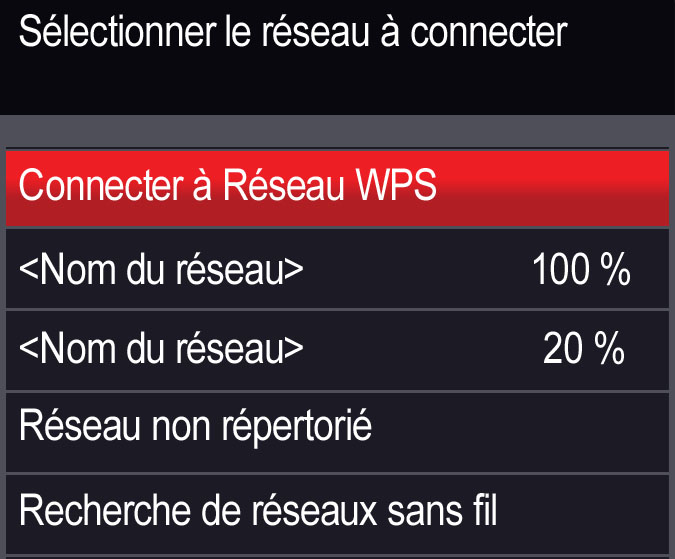
Si le nombre de réseaux est supérieur à ce que peut afficher l'écran LCD, un symbole
 (page suivante) s'affiche dans le coin inférieur droit de l'écran.
 -
Si le nom de votre réseau est :
Répertorié Non répertorié Appuyez sur
 pour sélectionner votre réseau, puis appuyez sur OK.
 Assurez-vous que votre routeur Wi-Fi est sous tension et à portée. Si votre routeur Wi-Fi ne diffuse pas son SSID (nom réseau) :
-
Appuyez sur
 pour sélectionner Réseau non répertorié, puis appuyez sur OK.
 -
Utilisez le clavier de l'écran LCD (voir Utilisation du clavier de l'écran LCD) pour entrer le nom de votre réseau.
-
Sélectionnez WEP ou WPA/WPA2 selon la configuration de votre réseau, puis appuyez sur OK.
REMARQUE : si le nom de votre réseau n'est toujours pas répertorié ou si vous voulez changer de réseau, appuyez sur  pour sélectionner Recherche de réseaux Wi-Fi, puis appuyez sur OK.
-
-
Si la sécurité de votre réseau est activée, saisissez votre chaîne de sécurité à l'aide du clavier de l'écran LCD (voir Utilisation du clavier de l'écran LCD).
-
Lorsque le message de confirmation s'affiche, appuyez sur OK.
Lorsque l'imprimante est correctement connectée, le voyant de connectivité Wi-Fi cesse de clignoter et reste allumé.
L'imprimante connectée par le biais d'une connexion Wi-Fi figure dans la liste sous la forme de son nom, suivi d'un nombre (par exemple, KodakHERO5.1+1133).
-
Si vous n'avez pas installé le logiciel KODAK pour imprimante tout-en-un, procédez comme suit :
-
Rendez-vous à l'adresse www.kodak.com/go/aiodownloads.
-
Dans la liste des résultats, cliquez sur le lien vers le logiciel KODAK pour imprimante tout-en-un correspondant au système d'exploitation de votre ordinateur.
-
Suivez les instructions qui s'affichent à l'écran.
-
Connexion à un routeur Wi-Fi prenant en charge le WPS
Si votre routeur prend en charge le WPS (Wi-Fi Protected Setup), vous pouvez utiliser l'option Connecter au Réseau WPS. Le WPS vous permet de configurer votre imprimante pour un réseau Wi-Fi ; il vous suffit d'appuyer sur un bouton ou de saisir un code PIN.
Pour établir une connexion à un réseau par WPS :
-
Appuyez sur Home (Accueil).
-
Appuyez sur
 pour sélectionner Paramètres du réseau, puis appuyez sur OK.
 -
Sélectionnez l'option Assistant Configuration du Wi-Fi, puis appuyez sur OK.
REMARQUE : la fonction Wi-Fi s'active automatiquement lorsque vous sélectionnez l'option Assistant Configuration du Wi-Fi.
-
Sélectionnez l'option Connecter au Réseau WPS, puis appuyez sur OK.
-
Sélectionnez l'une des deux méthodes de connexion suivantes :
IMPORTANT : avant d'appuyer sur le bouton OK sur l'imprimante, veillez à localiser le bouton poussoir du routeur ou la zone de saisie du code PIN créé. Si nécessaire, consultez votre fournisseur d'accès à Internet ou la documentation fournie par le fabricant de votre routeur pour obtenir de plus amples informations.
Pression sur un bouton Saisie d'un code PIN -
REMARQUE : vous disposerez de deux minutes pour appuyer sur le bouton WPS ou pour le sélectionner. Il peut s'agir d'un bouton physique sur l'appareil ou d'un bouton virtuel dans le logiciel de l'appareil.
Sélectionnez l'option Configuration du bouton poussoir, puis appuyez sur OK.
-
Appuyez sur le bouton WPS de votre routeur Wi-Fi ou sélectionnez-le.
-
Appuyez sur
 pour sélectionner Générer le code PIN du WPS, puis appuyez sur OK.
 -
Dans le logiciel de votre routeur Wi-Fi, localisez l'écran PIN.
-
Saisissez le code PIN indiqué sur l'écran LCD dans l'écran PIN.
-
-
Lorsque le message de confirmation s'affiche, appuyez sur OK.
Lorsque l'imprimante est correctement connectée, le voyant Wi-Fi cesse de clignoter et reste allumé.
L'imprimante connectée par le biais d'une connexion Wi-Fi figure dans la liste sous la forme de son nom, suivi d'un nombre (par exemple, KodakHERO5.1+1133).
-
Si le logiciel de l'imprimante tout-en-un KODAK n'est pas installé, procédez comme suit.
-
Rendez-vous à l'adresse www.kodak.com/go/aiodownloads.
-
Dans la liste des résultats, cliquez sur le lien vers le logiciel KODAK pour imprimante tout-en-un correspondant au système d'exploitation de votre ordinateur.
-
Suivez les instructions qui s'affichent à l'écran.
-
Utilisation du clavier de l'écran LCD
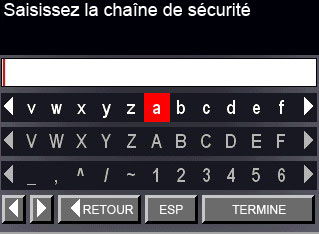
Si vous devez taper des lettres ou des chiffres, un clavier s'affiche sur l'écran LCD.
|
|
Appuyez sur les boutons |
 ,
,  ,
,  ou
ou  du panneau de commande pour sélectionner les lettres et les chiffres, en veillant bien à respecter la casse. Appuyez sur OK après chaque caractère. Une fois que vous avez terminé, sélectionnez TERMINE, puis appuyez sur OK.
Configuration d'une adresse IP
| IMPORTANT : | vous ne devriez avoir à configurer une adresse IP pour votre imprimante qu'en cas de problème de connexion entre l'imprimante et votre réseau. Cela n'est généralement pas nécessaire. Cette procédure s'adresse aux utilisateurs expérimentés qui savent comment obtenir l'adresse IP de l'imprimante. |
Toutes les adresses IP ont le format suivant : 000.000.000.000. Si une adresse ou un masque de sous-réseau contient uniquement un ou deux caractères entre les points, insérez un ou deux zéros en tête de ce nombre. Par exemple :
|
L'adresse telle qu'elle peut apparaître dans votre documentation |
Comment saisir l'adresse dans le menu de l'imprimante |
|
149.89.138.149 |
149.089.138.149 |
|
149.2.40.149 |
149.002.040.149 |
Pour configurer votre adresse IP sur l'imprimante, procédez comme suit :
-
Appuyez sur Home (Accueil).
-
Appuyez sur
 pour sélectionner Paramètres du réseau, puis appuyez sur OK.
 -
Appuyez sur
 pour sélectionner Configuration avancée d'adresse IP, puis appuyez sur OK.
 -
Appuyez à nouveau sur OK pour continuer.
-
Sélectionnez l'une des options suivantes, puis appuyez sur OK :
-
Dynamique (DHCP)
-
Manuelle (Statique)
-
-
Si vous avez sélectionné Manuelle (Statique), vous êtes invité à saisir une adresse IP, un masque de sous-réseau, une adresse de passerelle et une adresse de serveur DNS. Appuyez sur OK après chaque saisie. Entrez chaque chiffre à l'aide des boutons de navigation.
Consultez votre fournisseur d'accès à Internet ou votre administrateur réseau pour obtenir de plus amples informations.
Affichage de la configuration réseau
Pour afficher la configuration réseau et vérifier que vous êtes connecté à votre réseau Wi-Fi :
-
Appuyez sur Home (Accueil).
-
Appuyez sur
 pour sélectionner Paramètres du réseau, puis appuyez sur OK.
 -
Appuyez sur
 pour sélectionner Afficher la configuration du réseau, puis appuyez sur OK.
 Les paramètres du réseau Wi-Fi ou Ethernet apparaissent à l'écran LCD, notamment :
-
Connexion
-
Vitesse
-
Type d'adresse IP
-
SSID du réseau connecté
-
Sécurité
-
Authentification
-
Canal
-
Région
-
Radio (activée/désactivée)
Si l'imprimante est connectée au réseau, le nom de celui-ci s'affiche ainsi que le mot CONNECTE.
-
Pour faire défiler les informations, appuyez sur
 .
. -
Lorsque vous avez terminé, appuyez sur OK.
Impression de la configuration réseau
Pour imprimer la configuration actuelle du réseau :
-
Chargez du papier ordinaire dans l'imprimante. (Voir Chargement de papier ordinaire.)
-
Appuyez sur Home (Accueil).
-
Appuyez sur
 pour sélectionner Paramètres du réseau, puis appuyez sur OK.
 -
Appuyez sur
 pour sélectionner Imprimer la configuration réseau, puis appuyez sur OK.
Installation de votre imprimante sur d'autres ordinateurs du réseau
Pour ajouter l'imprimante à un ou plusieurs autres ordinateurs du réseau, installez le logiciel pour imprimante tout-en-un KODAK sur chacun de ces ordinateurs. Procédez comme suit.
-
Rendez-vous à l'adresse www.kodak.com/go/aiodownloads.
-
Dans la liste des résultats, cliquez sur le lien vers le logiciel KODAK pour imprimante tout-en-un correspondant au système d'exploitation de votre ordinateur.
-
Suivez les instructions qui s'affichent à l'écran.
Connexion à une autre imprimante tout-en-un KODAK
Si vous établissez une connexion avec un modèle d'imprimante plus récent (vous disposez déjà, par exemple, d'une imprimante ESP 5250 et souhaitez maintenant ajouter une imprimante HERO 5.1), vous devez installer le logiciel du modèle le plus récent.
| REMARQUE : | lorsque vous installez le nouveau logiciel, le pilote de l'imprimante ESP 5250 est désinstallé et les mises à jour pour l'imprimante ESP 5250 sont installées en plus du pilote de l'imprimante HERO 5.1. |
Sur un ordinateur doté d'un système d'exploitation WINDOWS :
-
Sélectionnez Démarrer > Tous les programmes > Kodak > Utilitaire de configuration de l'imprimante KODAK.
-
Si votre imprimante Wi-Fi (par exemple, KodakHERO5.1+1133) n'est pas répertoriée, procédez comme suit :
-
Sélectionnez Non, mon imprimante n'est pas répertoriée, puis cliquez sur Suivant.
-
Sélectionnez votre imprimante dans la liste déroulante.
-
Sélectionnez Connexion via le réseau Wi-Fi, puis cliquez sur Suivant. L'installation du pilote démarre dès que votre imprimante est détectée.
-
-
Si votre imprimante Wi-Fi (par exemple, KodakHERO5.1+1133) est répertoriée, procédez comme suit :
-
Sélectionnez l'imprimante connectée à votre réseau.
-
Sélectionnez Oui, mon imprimante est répertoriée, puis cliquez sur Suivant. L'installation du pilote démarre dès que votre imprimante est détectée.
-
-
-
Une fois l'installation du pilote terminée, cliquez sur Terminé.
Sur un ordinateur doté d'un système d'exploitation MAC :
-
Sélectionnez Apple > Préférences système.
-
Dans la section Matériel, sélectionnez Imprimantes et fax ou Imprimantes et numérisation.
-
Cliquez sur + dans la boîte de dialogue.
-
Sélectionnez votre imprimante dans la liste.
-
Au besoin, cliquez sur Ajouter.
Précédent Suivant