Guide d'utilisation étendu — pour imprimantes tout-en-un KODAK HERO 4.2
Table des matières > Impression > Impression de photos
5 Impression
Impression de photos
Votre imprimante tout-en-un vous permet d'imprimer des photos à partir des éléments suivants :
-
Une carte mémoire insérée dans un logement prévu à cet effet
-
Un iPhone, un iPod touch, un iPad, un terminal BLACKBERRY, un terminal exécutant un système d'exploitation ANDROID, ou un terminal WINDOWS Mobile (cette fonctionnalité n'est pas disponible pour certains modèles). Pour obtenir de plus amples informations, rendez-vous sur le site www.kodak.com/go/mobile.
Vous pouvez également imprimer des photos à l'aide du logiciel Home Center depuis un ordinateur doté d'un système d'exploitation WINDOWS. Ce logiciel vous permet de retoucher et d'améliorer rapidement vos photos. Ouvrez le logiciel Home Center, sélectionnez Modifier et imprimer les photos, puis suivez les instructions qui s'affichent à l'écran.
Sur un ordinateur doté d'un système d'exploitation MAC ou WINDOWS, vous pouvez imprimer des images à l'aide d'un logiciel de retouche d'images ou de gestion de photos.
Affichage de photos stockées sur une carte mémoire
Lorsque vous insérez une carte mémoire dans le logement prévu à cet effet, une photo s'affiche sur l'écran tactile LCD. Appuyez sur  ou
ou  pour faire défiler les photos.
Recherche de photos sur une carte mémoire
Votre imprimante peut vous aider à localiser des photos sur une carte mémoire par date de prise de vue ou de dernier enregistrement.
-
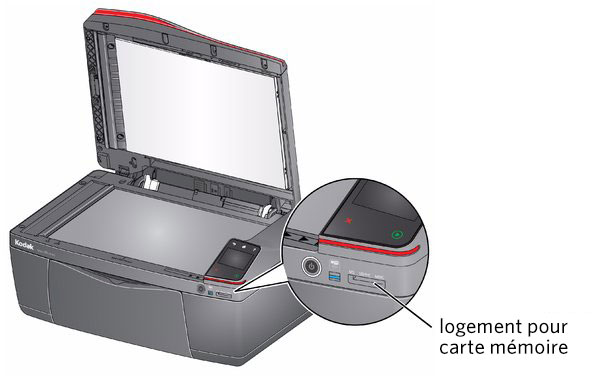
Insérez la carte mémoire dans le logement prévu à cet effet.
-
Appuyez sur
 .
. -
Appuyez sur Options, puis sur Rechercher des photos.
-
Appuyez sur Année, Mois et Jour pour sélectionner une date spécifique.
Le nombre de photos trouvées pour la date spécifiée s'affiche en haut de l'écran tactile LCD.
-
Appuyez sur OK pour afficher les photos.
Impression à partir d'une carte mémoire
Vous pouvez imprimer des photos à partir des cartes suivantes :
-
Carte SD
-
Carte SDHC
-
Carte MMC
-
MEMORY STICK
-
Variantes des cartes mémoire répertoriées ci-dessus nécessitant un adaptateur (MEMORY STICK Duo, miniSD et microSD par exemple)
| IMPORTANT : | si vous utilisez une carte mémoire avec un adaptateur, assurez-vous d'insérer et de retirer l'adaptateur et la carte mémoire ensemble ; ne retirez pas la carte mémoire tout en laissant l'adaptateur inséré dans l'imprimante. |
Utilisation des paramètres par défaut pour imprimer une photo
A moins d'y apporter des modifications, le paramètre par défaut pour l'impression de photos est une photo 10 cm x 15 cm. (Pour modifier les paramètres par défaut, voir Enregistrer comme paramètres par défaut au bas du tableau, dans Modification des paramètres et impression de photos.)
-
Insérez la carte mémoire dans le logement prévu à cet effet.
-
Appuyez sur
 ou
ou  pour afficher la photo à imprimer.
 -
Appuyez sur
 dans le coin inférieur doit de l'écran LCD pour sélectionner la qualité d'impression.
 -
Appuyez sur
 .
. L'imprimante imprime une photo 10 cm x 15 cm.
IMPORTANT : pour éviter de perdre des données stockées sur votre carte mémoire, sur votre appareil photo ou sur votre disque dur externe, ne les retirez pas de l'imprimante au cours de l'impression.
Modification des paramètres et impression de photos
Vous pouvez modifier les options d'impression de photo pour une photo ou un groupe de photos, ou vous pouvez modifier les paramètres et les enregistrer comme paramètres par défaut.
-
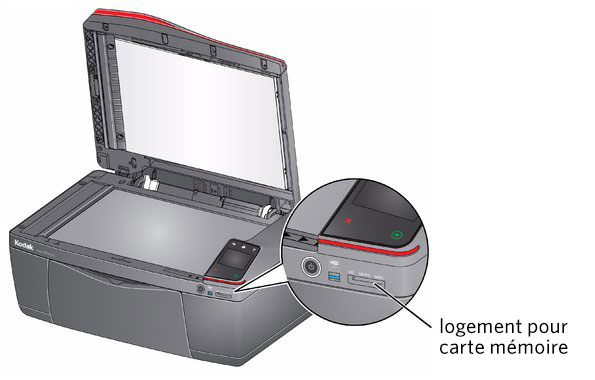
Insérez la carte mémoire dans le logement prévu à cet effet.
-
Appuyez sur
 ou
ou  pour afficher la photo à imprimer.
 -
Appuyez sur
 dans le coin inférieur doit de l'écran LCD pour sélectionner la qualité d'impression.
 -
Répétez les étapes 2 et 3 pour chaque nouvelle photo à imprimer.
-
Appuyez sur
 pour afficher les paramètres Afficher et imprimer les photos, puis appuyez sur Options.
 -
Appuyez sur
 ou sur
  , puis sur le paramètre que vous souhaitez modifier.
 Option d'impression de photos Paramètres Description Afficher les photos
--
Permet de faire défiler les photos de la carte mémoire. Appuyez sur
 pour sélectionner une quantité. Appuyez sur
  pour afficher les paramètres Afficher et imprimer les photos.
 Rechercher des photos
--
Sélectionnez une année, un mois et/ou un jour pour afficher les photos par date de prise de vue. Appuyez sur OK pour afficher la ou les photo(s). Appuyez sur
 pour afficher le menu Afficher et imprimer les photos.
 Quantité
1 (par défaut) à 99
Il s'agit du nombre de copies à imprimer.
Mode couleur
Noir et blanc
Imprime une photo en noir et blanc.
Couleur
Imprime une photo en couleur.
Format d'impression
5 cm x 8 cm
9 cm x 13 cm
10 cm x 15 cm (par défaut)
10 cm x 18 cm
10 cm x 20 cm
13 cm x 18 cm
10 cm x 30 cm
20 cm x 25 cm
22 cm x 28 cm ou A4
Si le format d'impression sélectionné est inférieur au papier chargé dans le bac, l'imprimante gère automatiquement les photos afin de les adapter au mieux au format du papier.
Qualité
Normale (par défaut)
Impression de bonne qualité ; imprime plus rapidement que la qualité Excellente.
Excellente
La meilleure qualité, mais la vitesse d'impression la plus lente.
Brouillon
Correspond à la vitesse d'impression la plus rapide, mais à une qualité moindre.
Balance de scène
Activée (par défaut) Désactivée
Règle la luminosité de la photo de sorte à compenser la sous-exposition et réduit la variation de contraste dans les différentes parties de la photo.
Date sur les tirages
Non (par défaut) Oui
Imprime la date de prise de vue ou de la dernière retouche sur un coin de la photo.
Transférer vers PC
--
Votre imprimante et votre ordinateur doivent être connectés à l'aide d'un câble USB. Pour transférer l'ensemble des photos contenues sur la carte mémoire vers votre ordinateur, appuyez sur
 .
. Enregistrer comme paramètres par défaut
Non / Oui
Pour enregistrer les paramètres comme nouveaux paramètres par défaut,appuyez sur Oui.
REMARQUE : vous pouvez également utiliser l'outil Online Printer Management pour régler les paramètres d'impression de photos. Lorsque vous avez ouvert l'outil dans votre navigateur (voir Accès à l'outil Online Printer Management), sélectionnez l'onglet Paramètres, puis sélectionnez Copier et imprimer > Imprimer photo.
-
Une fois la modification des paramètres effectuée, appuyez sur
 .
. IMPORTANT : pour éviter de perdre des données stockées sur votre carte mémoire, sur votre appareil photo ou sur votre disque dur externe, ne les retirez pas de l'imprimante au cours de l'impression.
Impression de photos marquées
Certains appareils photo numériques vous permettent de marquer des photos sur la carte mémoire pour l'impression. Cette opération crée une marque reconnue par l'imprimante. Si vous choisissez d'imprimer des photos marquées, celles-ci sont alors imprimées selon les paramètres par défaut de votre imprimante (sauf spécification contraire du marquage de l'appareil photo).
| REMARQUE : | consultez le guide d'utilisation de votre appareil photo pour déterminer si ce dernier prend en charge la fonction de marquage (également appelée « DPOF »). |
Pour imprimer des photos marquées :
| REMARQUE : | assurez-vous que l'option Impression de photos marquées est activée (voir Configuration des paramètres de l'imprimante). |
-
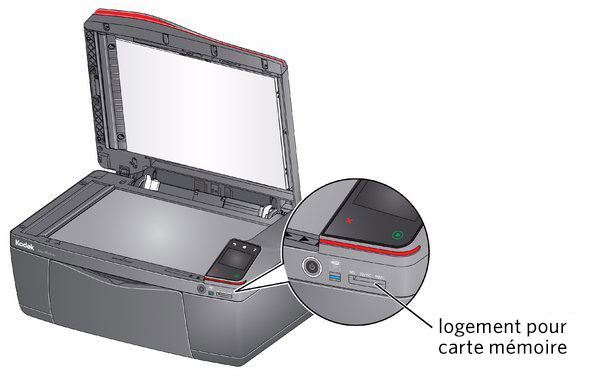
Insérez la carte mémoire dans le logement prévu à cet effet.
-
Lorsque le message « Imprimer les photos marquées ? » s'affiche, appuyez sur
 .
.
Impression de photos panoramiques
Pour imprimer une photo panoramique, chargez du papier au format 10 cm x 31 cm, Lettre US ou A4 dans le bac à papier.
-
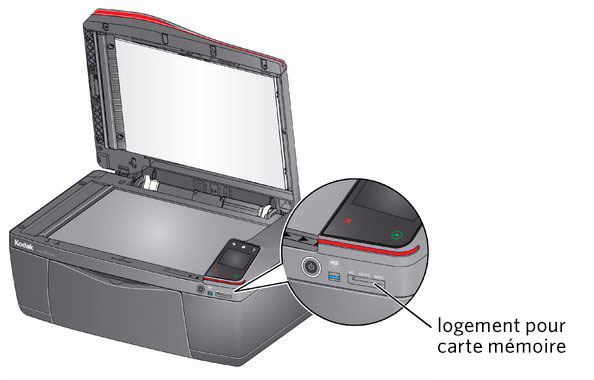
Insérez la carte mémoire dans le logement prévu à cet effet.
-
Appuyez sur
 ou
ou  pour afficher la photo panoramique à imprimer.
 -
Appuyez sur
 dans le coin inférieur doit de l'écran LCD pour sélectionner la qualité d'impression.
 -
Appuyez sur
 pour afficher les paramètres Afficher et imprimer les photos.
 -
Appuyez sur Options.
-
Appuyez sur
 pour sélectionner Format d'impression, puis appuyez sur
  pour sélectionner 10 x 30 cm.
 -
Appuyez sur
 .
. IMPORTANT : pour éviter de perdre des données stockées sur votre carte mémoire, sur votre appareil photo ou sur votre disque dur externe, ne les retirez pas de l'imprimante au cours de l'impression.
Précédent Suivant