Guide d'utilisation étendu — pour imprimantes tout-en-un KODAK HERO 4.2
Table des matières > Copie > Copie d'une photo
7 Copie
Copie d'une photo
Vous pouvez copier une photo à l'aide des paramètres par défaut ou régler la quantité, le format, la qualité et la luminosité de vos copies. Lorsque vous imprimez une photo, l'imprimante utilise toujours le papier chargé dans le bac supérieur, sauf indication contraire de votre part.
Copie d'une photo à l'aide des paramètres par défaut
Les paramètres par défaut sont les paramètres par défaut d'usine (voir Rétablissement des paramètres par défaut) ou les paramètres par défaut que vous avez configurés sur l'imprimante (voir Enregistrer comme paramètres par défaut au bas du tableau, dans Réglage des paramètres et copie d'une photographie).
-
Soulevez le capot du scanner et placez la photo, face vers le bas, dans le coin avant droit de la vitre du scanner.
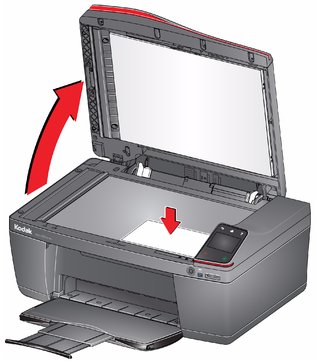
IMPORTANT : ne chargez pas de photos dans le chargeur automatique.
-
Fermez le capot.
-
Appuyez sur
 .
. -
Appuyez sur Copier photo.
-
Appuyez sur
 pour lancer la copie.
Réglage des paramètres et copie d'une photo
-
Soulevez le capot du scanner et placez la photo, face vers le bas, dans le coin avant droit de la vitre du scanner.
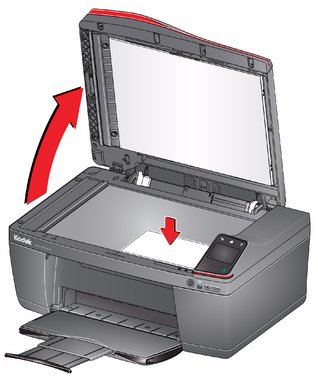
IMPORTANT : ne chargez pas de photos dans le chargeur automatique.
-
Fermez le capot.
-
Appuyez sur
 .
. -
Appuyez sur Copier photo, puis sur Options.
-
Appuyez sur
 ou sur
  , puis sur le paramètre que vous souhaitez modifier.
 Option de copie de photo Paramètres Description Quantité
1 (par défaut) à 99
Il s'agit du nombre de copies à imprimer.
Mode couleur
Couleur (par défaut)
Imprime en couleurs optimales.
Noir et blanc
Imprime en noir et blanc (niveaux de gris).
Format de copie
5 cm x 8 cm
9 cm x 13 cm
10 cm x 15 cm (par défaut)
10 cm x 18 cm
10 cm x 20 cm
13 cm x 18 cm
10 cm x 30 cm
20 cm x 25 cm
22 cm x 28 cm ou A4
L'imprimante réduit ou agrandit l'original pour l'adapter au format de copie que vous avez sélectionné.
Si le format de copie sélectionné est inférieur au papier chargé dans le bac, l'imprimante gère automatiquement les photos afin de les adapter au mieux au format du papier.
Plus clair / Plus sombre
Normale, -3 à +3 (valeur Normale par défaut)
Eclaircit ou assombrit la copie. La valeur Normale ne modifie pas l'original ; -3 est la valeur la plus sombre ; +3 est la valeur la plus claire.
Qualité
Normale (par défaut)
Impression de bonne qualité ; imprime plus rapidement que la qualité Excellente.
Excellente
L'imprimante détecte le chargement de papier photo dans le bac à papier et définit automatiquement la qualité Excellente.
Brouillon
Correspond à la vitesse d'impression la plus rapide, mais à une qualité moindre.
Enregistrer comme paramètres par défaut
Non / Oui
Pour enregistrer les paramètres comme nouveaux paramètres par défaut, appuyez sur Oui.
-
Appuyez sur
 pour lancer la copie.
Modification du nombre de copies d'une photo
-
Soulevez le capot du scanner et placez la photo, face vers le bas, dans le coin avant droit de la vitre du scanner.
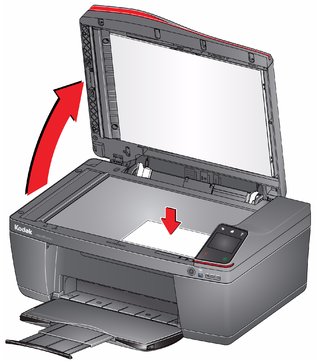
IMPORTANT : ne chargez pas de photos dans le chargeur automatique.
-
Fermez le capot.
-
Appuyez sur
 .
. -
Appuyez sur Copier photo.
-
Appuyez sur
 ou
ou  pour sélectionner un nombre.
 -
Appuyez sur
 pour lancer la copie.
Agrandissement ou réduction du format d'une copie d'une photo
-
Soulevez le capot du scanner et placez la photo, face vers le bas, dans le coin avant droit de la vitre du scanner.

IMPORTANT : ne chargez pas de photos dans le chargeur automatique.
-
Fermez le capot.
-
Appuyez sur
 .
. -
Appuyez sur Copier photo, puis sur Options.
-
Appuyez sur Format de copie.
-
Appuyez sur
 ou
ou  , puis sélectionnez un format.
 -
Appuyez sur
 pour lancer la copie.
Assombrissement ou éclaircissement de la copie d'une photo
-
Soulevez le capot du scanner et placez la photo, face vers le bas, dans le coin avant droit de la vitre du scanner.
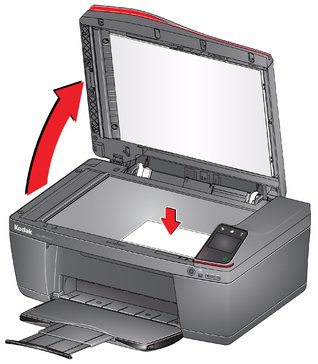
IMPORTANT : ne chargez pas de photos dans le chargeur automatique.
-
Fermez le capot.
-
Appuyez sur
 .
. -
Appuyez sur Copier photo, puis sur Options.
-
Appuyez sur Plus clair / Plus sombre.
-
Appuyez sur
 et sélectionnez un nombre inférieur à zéro pour obtenir une copie plus sombre ou appuyez sur
  et sélectionnez un nombre supérieur à zéro pour une copie plus claire.
 -
Appuyez sur
 pour lancer la copie.
Précédent Suivant