Impressora Multifuncional KODAK ESP série 7200 — Guia Completo do Usuário
Sumário > Como adicionar a impressora em uma rede > Como conectar a uma rede sem fio
2 Como adicionar a impressora em uma rede
Como conectar a uma rede sem fio
Para conectar sua impressora a uma rede sem fio (Wi-Fi) 802.11, consulte as informações a seguir.
Antes de conectar
Você precisa ter:
-
Um computador equipado com um cartão de interface de rede ou com suporte à rede sem fio.
-
Uma rede sem fio 802.11 em funcionamento. A Kodak recomenda o uso de um ponto de acesso/roteador sem fio que use o Dynamic Host Configuration Protocol (DHCP).
-
Para determinar se o seu roteador sem fio é compatível com o WPS (Wi-Fi Protected Setup).
-
O nome da rede (SSID - Service Set Identifier). É possível obter o SSID a partir do ponto de acesso sem fio, normalmente um roteador, usando o servidor da web integrado do roteador. Consulte a documentação do fabricante fornecida com o sistema sem fio para obter mais informações.
IMPORTANTE: O SSID faz distinção entre caracteres maiúsculos e minúsculos.
-
A chave WEP (Wired Equivalent Privacy) ou senha WPA/WPA2 (Wi-Fi Protected Access).
-
Desativar temporariamente o firewall até que a impressora esteja instalada e se comunicando. Para obter mais informações, acesse www.kodak.com/go/inkjetnetworking.
Como usar o teclado na tela LCD
Quando você precisar inserir letras ou números, um teclado será exibido na tela LCD.
Na impressora, pressione  ,
,  ,
,  ou
ou  para selecionar as letras e os números, usando as letras minúsculas e maiúsculas apropriadamente. Pressione OK após cada caractere. Quando terminar, selecione CONCLUÍDO e pressione OK.
-
Para apagar um caractere, selecione BKSP (backspace) e pressione OK.
-
Para alterar de letra maiúscula para minúscula, selecione abc/123 e pressione OK.
-
Para alterar de letra minúscula para maiúscula, selecione ABC/123 e pressione OK.
-
Para inserir pontuação e símbolos, selecione !@# e pressione OK.
Como conectar a uma rede sem fio usando o assistente de configuração Wi-Fi
Utilize o assistente de configuração Wi-Fi na impressora para conectá-la à rede sem fio. Leia os seguintes procedimentos e utilize aquele mais apropriado para sua configuração de rede.
Como conectar a um roteador sem fio que não suporta WPS
Para conectar à sua rede sem fio, é preciso saber o nome da rede, também conhecido como SSID (Service Set Identifier). Você pode obter o nome da rede a partir do roteador sem fio. Consulte a documentação do fabricante para obter mais informações.
Se você ativou a segurança na rede, será necessário saber a sequência de segurança, provavelmente a chave WEP (Wired Equivalent Privacy) ou a senha WPA/WPA2 (Wi-Fi Protected Access).
Grave as informações de rede, usando as letras minúsculas e maiúsculas apropriadamente para suas chaves WEP ou senha WPA/WPA2.
-
Pressione Home (Tela inicial).
-
Pressione
 para selecionar Configurações de rede e, em seguida, OK.
 -
Com o Assistente de configuração Wi-Fi selecionado, pressione OK.
NOTA: O botão Wi-Fi será ativado automaticamente quando o assistente de configuração Wi-Fi for selecionado.
A impressora procura por redes sem fio disponíveis na faixa de alcance e, em seguida, exibe a lista de acordo com a intensidade do sinal. Por exemplo:
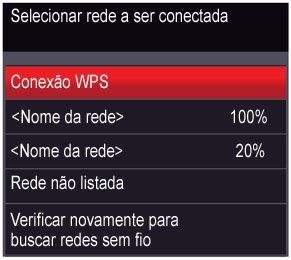
NOTA: Caso haja mais redes do que possa ser exibido na tela LCD, um símbolo  (página para baixo) aparecerá na parte inferior direita da tela. Caso não seja possível visualizar a lista ou deseja alterar as configurações, selecione Verificar novamente para buscar redes sem fio e, em seguida, pressione OK.
-
Se o nome da sua rede:
Estiver listado Não estiver listado Pressione
 para selecionar sua rede e, em seguida, pressione OK.
 Verifique se o roteador sem fio está ativado e na faixa de alcance. Se o seu o roteador sem fio não transmitir seu SSID (nome de rede):
-
Pressione
 para selecionar Rede não listada e pressione OK.
 -
Use o teclado na tela LCD para inserir o nome da sua rede. (Como usar o teclado na tela LCD)
-
Selecione WEP ou WPA/WPA2 conforme necessário para a configuração da segurança de rede e pressione OK.
-
-
Se a rede pedir uma senha, "Digitar sequência de segurança" e um teclado for exibido na tela LCD. Use o teclado na tela LCD para inserir a sequência de segurança. (Como usar o teclado na tela LCD)
-
Quando a mensagem de confirmação for exibida, pressione OK.
Se a impressora estiver conectada corretamente, a luz do status Wi-Fi estará acesa.
Caso não saiba como conectar a impressora, acesse www.kodak.com/go/inkjetnetworking para obter mais informações.
-
Caso não tenha instalado o software da Impressora Multifuncional KODAK, acesse www.kodak.com/go/aiodownloads e siga as instruções na tela para instalar o software.
A impressora com uma conexão sem fio está listada com o nome da impressora mais um número (por exemplo, KodakESP7200+0229).
Como conectar a um roteador sem fio WPS
Se o roteador suportar uma WPS (Wi-Fi Protected Setup), você poderá usar uma conexão WPS. Essa conexão permite que você configure sua impressora a uma rede sem fio pressionando botões ou inserindo um PIN.
Para conectar a uma rede usando o WPS:
-
Pressione Home (Tela inicial).
-
Pressione
 para selecionar Configurações de rede e, em seguida, OK.
 -
Com o Assistente de configuração Wi-Fi selecionado, pressione OK.
NOTA: O botão Wi-Fi será ativado automaticamente quando o assistente de configuração Wi-Fi for selecionado.
-
Com a opção Conexão WPS selecionada, pressione OK.
-
Selecione um dos dois métodos de conexão:
IMPORTANTE: Antes de pressionar OK na impressora, certifique-se de que você sabe a localização do botão do roteador ou onde inserir o PIN gerado. Se necessário, consulte o provedor de serviços de Internet ou a documentação do fabricante do roteador para obter mais informações.
Como pressionar um botão Como inserir um PIN -
NOTA: Você terá dois minutos para pressionar ou selecionar o botão WPS. Ele pode estar no dispositivo ou ser um botão virtual no software do dispositivo.
Com a opção Botão de configuração selecionada, pressione OK.
-
Pressione ou selecione o botão WPS para o roteador sem fio.
-
Pressione
 para selecionar Gerar PIN do WPS e, em seguida, pressione OK.
 -
No software do roteador sem fio, localize a tela PIN.
-
Insira o PIN recebido pela LCD na tela do PIN e siga as instruções do roteador.
-
-
Quando a mensagem de confirmação for exibida, pressione OK.
Se a impressora estiver conectada corretamente, a luz do status Wi-Fi estará acesa.
Caso não saiba como conectar a impressora, acesse www.kodak.com/go/inkjetnetworking para obter mais informações.
-
Caso não tenha instalado o software da Impressora Multifuncional KODAK, acesse www.kodak.com/go/aiodownloads e siga as instruções na tela para instalar o software.
A impressora com uma conexão sem fio está listada com o nome da impressora mais um número (por exemplo, KodakESP7200+0229).
Como configurar um endereço IP
| IMPORTANTE: | Você só precisará configurar um endereço IP para a impressora se tiver problemas de conexão. Normalmente, não é necessário configurar um endereço IP. Este procedimento é destinado a usuários avançados que sabem como obter um endereço IP para a impressora. |
Todas as entradas de endereço IP possuem o seguinte formato: 000.000.000.000. A cada grupo de 3 dígitos, o número deve ser justificado para a direita. Se um endereço ou máscara de sub-rede tiver um ou dois caracteres entre os pontos, inclua um ou dois zeros na frente daquele número. Por exemplo:
|
O endereço como ele deve aparecer na documentação |
Como inserir o endereço no menu da impressora |
|
149.89.138.149 |
149.089.138.149 |
|
149.2.40.149 |
149.002.040.149 |
Para obter informações sobre como obter o endereço IP da impressora, acesse www.kodak.com/go/inkjetnetworking.
Para configurar seu endereço IP na impressora:
-
Pressione Home (Tela inicial).
-
Pressione
 para selecionar Configurações de rede e, em seguida, OK.
 -
Pressione
 para selecionar Configuração avançada do endereço IP e, em seguida, pressione OK.
 -
Pressione OK novamente para continuar.
-
Selecione uma das opções a seguir e pressione OK:
-
Dinâmico (DHCP)
-
Automático (Privado)
-
Manual (Estático)
-
-
Se você selecionou Manual (Estático), deverá inserir um endereço IP, uma máscara de sub-rede, um endereço de gateway e um endereço de servidor DNS. Pressione OK após cada entrada. Use os botões de navegação para inserir os dígitos do número.
Consulte o administrador da rede ou provedor de serviços de Internet para obter mais informações.
Como visualizar a configuração de rede
Para visualizar a configuração de rede e verificar se você está conectado a sua rede sem fio:
-
Pressione Home (Tela inicial).
-
Pressione
 para selecionar Configurações de rede e, em seguida, OK.
 -
Pressione
 para selecionar Visualizar configuração de rede e, em seguida, pressione OK.
 As configurações de rede sem fio ou Ethernet serão exibidas na tela LCD, incluindo:
-
Conexão
-
Velocidade
-
Tipo de endereço IP
-
SSID da rede conectado
-
Segurança
-
Autenticação
-
Canal
-
Região
-
Rádio (ligar/desligar)
Se a impressora estiver conectada à rede, será possível ver o nome da rede e a palavra CONECTADA.
-
Para alternar entre as informações, pressione
 .
. -
Quando terminar, pressione OK.
Como imprimir a configuração de rede
Para imprimir a configuração de rede atual:
-
Coloque papel comum na impressora. (Consulte Como colocar papel comum)
-
Pressione Home (Tela inicial).
-
Pressione
 para selecionar Configurações de rede e, em seguida, OK.
 -
Pressione
 para selecionar Imprimir configuração de rede e, em seguida, pressione OK.
Como instalar a impressora em outros computadores da rede
Para adicionar a impressora em outro(s) computador(es) na sua rede, instale o software da Impressora Multifuncional KODAK em cada computador. Acesse www.kodak.com/go/aiodownloads e siga as instruções na tela.
Como conectar à outra Impressora Multifuncional KODAK
Se você estiver conectando a um modelo mais novo de impressora (por exemplo, você possui uma impressora ESP 7 e agora está adicionando uma impressora ESP 7250), instale o software para o modelo mais novo.
Se você está conectando a outra impressora ESP 7250 ou a um modelo anterior:
Em um computador com sistema operacional WINDOWS:
-
Selecione Iniciar > Todos os programas > Kodak > Utilitário de configuração de rede da impressora Kodak.
-
Se a sua Impressora Multifuncional sem fio (por exemplo: KodakESP7200+0229) não estiver listada:
-
Selecione Não, minha impressora não está listada e clique em Avançar.
-
Na lista suspensa, selecione sua impressora.
-
Selecione Rede - Sem fio [thinsp]/[thinsp]Wi-Fi e, em seguida, clique em Avançar. Quando sua impressora for detectada, a instalação do driver será iniciada.
-
-
Se a sua Impressora Multifuncional sem fio (por exemplo: KodakESP7200+0229) estiver listada:
-
Destaque a Impressora Multifuncional que estiver conectada à rede.
-
Selecione Sim, minha impressora está listada e clique em Avançar. Quando sua impressora for detectada, a instalação do driver será iniciada.
-
-
-
Quando a instalação do driver estiver concluída, clique em Concluído.
Em um computador com sistema operacional MAC:
-
Selecione Apple > Preferências do sistema.
-
Em Hardware, selecione Impressora e Fax.
-
Na caixa de diálogo Impressora e Fax, clique em +.
Anterior Próxima