Impressora Multifuncional KODAK ESP série 7200 — Guia Completo do Usuário
Sumário > Como adicionar a impressora em uma rede > Como adicionar uma conexão de rede a um computador conectado via USB
2 Como adicionar a impressora em uma rede
Como adicionar uma conexão de rede a um computador conectado via USB
Você pode alterar a forma de conectar sua impressora a qualquer hora.
Como alterar de USB para uma conexão sem fio
Para alterar o tipo de conexão da impressora de USB para uma rede sem fio (Wi-Fi).
Se a sua impressora estiver conectada a um computador com sistema operacional WINDOWS:
-
Desconecte o cabo USB da impressora e do computador.
-
No painel de controle da impressora, pressione Home (Tela inicial).
-
Pressione
 para selecionar Configurações de rede e, em seguida, OK.
 -
Pressione
 para selecionar Visualizar configuração de rede, pressione OK e, em seguida, confirme que você possui um endereço IP.
 -
Se você ainda não o tiver feito, conecte a sua impressora à rede sem fio. Consulte Como conectar a uma rede sem fio.
-
No seu computador, desative qualquer firewall instalado até ter concluído a instalação com êxito. Para obter mais informações sobre firewalls, acesse www.kodak.com/go/inkjetnetworking.
-
Selecione Iniciar > Todos os programas > Kodak > Utilitário de configuração de rede da impressora Kodak.
-
Se a sua Impressora Multifuncional sem fio (por exemplo: Kodak ESP 7200+0229) não estiver listada:
-
Selecione Não, minha impressora não está listada e clique em Avançar.
-
Selecione sua impressora na lista.
-
Selecione Rede - Sem fio/Wi-Fi e clique em Avançar. Quando sua impressora for detectada, a instalação do driver será iniciada.
-
-
Se a sua Impressora Multifuncional sem fio (por exemplo: Kodak ESP 7200+0229) estiver listada:
-
Destaque a Impressora Multifuncional que estiver conectada à rede.
-
Selecione Sim, minha impressora está listada e clique em Avançar. Quando sua impressora for detectada, a instalação do driver será iniciada.
-
-
-
Quando a instalação do driver estiver concluída, clique em Concluído.
A impressora com uma conexão sem fio está listada com o nome da impressora mais um número (por exemplo, Kodak ESP 7200+0229).
Se a impressora estiver conectada a um computador com sistema operacional MAC:
-
Desconecte o cabo USB da impressora e do computador.
-
No painel de controle da impressora, pressione Home (Tela inicial).
-
Pressione
 para selecionar Configurações de rede e, em seguida, OK.
 -
Pressione
 para selecionar Visualizar configuração de rede, pressione OK e, em seguida, confirme que você possui um endereço IP.
 -
Selecione Apple > Preferências do sistema.
-
Em Hardware, selecione Impressora e Fax.
-
Na caixa de diálogo Impressora e Fax, clique em +.
-
Selecione a sua impressora na lista e clique em Adicionar.
A impressora com uma conexão sem fio está listada com o nome da impressora mais um número (por exemplo, Kodak ESP 7200+0229).
Como alterar de USB para uma conexão Ethernet
Antes de conectar, você precisará de:
-
Uma rede Ethernet com um roteador, switch ou hub com uma porta Ethernet.
-
Um cabo Ethernet Categoria 5 (ou superior).
-
Desativar temporariamente o firewall até que a impressora esteja instalada e se comunicando. Para obter mais informações, acesse www.kodak.com/go/inkjetnetworking.
Para mudar de uma conexão USB para uma conexão de rede Ethernet:
-
Desconecte o cabo USB da impressora e do computador.
-
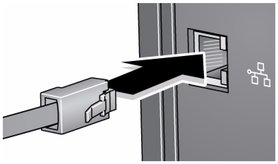
Conecte o cabo Ethernet à porta Ethernet na parte posterior da impressora.
-
Conecte a outra extremidade do cabo Ethernet em uma porta Ethernet disponível no roteador, switch ou hub.
Se a sua impressora estiver conectada a um computador com sistema operacional WINDOWS:
-
Selecione Iniciar > Todos os programas > Kodak > Utilitário de configuração de rede da impressora Kodak.
-
Selecione Não, minha impressora não está listada e clique em Avançar.
-
Selecione ESP série 7200 na lista suspensa da impressora.
-
Selecione Rede - Cabo Ethernet e clique em Avançar.
O Utilitário de configuração da impressora irá procurar a sua impressora e a conectará automaticamente.
-
Clique em Concluído.
Se a impressora estiver conectada a um computador com sistema operacional MAC:
-
Selecione Apple > Preferências do sistema.
-
Em Hardware, selecione Impressora e Fax.
-
Na caixa de diálogo Impressora e Fax, clique em +.
Anterior Próxima