Док-принтер Kodak EasyShare G600 — Инструкция по эксплуатации
Содержание > Печать без компьютера > Печать нескольких снимков на одном листе
3 Печать без компьютера
Печать нескольких снимков на одном листе
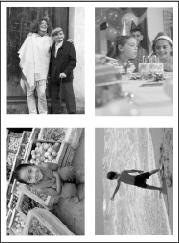
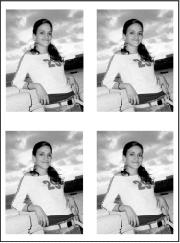
На одном листе бумаги можно распечатать несколько различных снимков или несколько копий одного снимка.
| ВНИМАНИЕ: | Не нажимайте кнопку  , пока не будет выбрано расположение снимков на листе. , пока не будет выбрано расположение снимков на листе. |
Несколько снимков на одном листе

|
|
|
|
|
1.
Укажите одну копию каждого снимка на фотокамере, установленной на док-устройства (Печать с цифровой фотокамеры) или перед установкой фотокамеры (Выбор снимков на фотокамере для печати).
|
||
|
2.
С помощью кнопки расположения снимков док-принтера просмотрите и выберите опцию 2 снимка ,
 4 снимка 4 снимка  или 9 снимков или 9 снимков  на странице, в зависимости от нужного расположения снимков (см. Изменение расположения снимков на листе). на странице, в зависимости от нужного расположения снимков (см. Изменение расположения снимков на листе). |
|||
|
3.
Нажмите кнопку
 для запуска печати. для запуска печати. |
|||
Несколько снимков на одном листе
Метод 1: с помощью цифровой фотокамеры
|
|
|
|
|
|
1.1.
Укажите две или больше копий каждого снимка на фотокамере, установленной на док-устройства (Печать с цифровой фотокамеры) или перед установкой фотокамеры (Выбор снимков на фотокамере для печати).
|
||
|
|||
|
2.2.
На док-принтере с помощью кнопки расположения снимков на листе выберите опцию 2 снимка ,
 4 снимка 4 снимка  или 9 снимков или 9 снимков  на странице, в зависимости от нужного формата печати (см. Изменение расположения снимков на листе ). на странице, в зависимости от нужного формата печати (см. Изменение расположения снимков на листе ). |
|||
|
3.3.
Нажмите кнопку
 для запуска печати. для запуска печати. |
|||
Метод 2: с помощью док-принтера и установленной на него фотокамеры
-
Установите фотокамеру на док-принтер.
Текущий или самый последний фотоснимок появится на дисплее фотокамеры.
-
Чтобы просмотреть и выбрать снимки для печати, нажимайте 4-позиционную кнопку
 на док-принтере.
 -
С помощью кнопки
 на док-принтере выберите количество снимков.
 ВНИМАНИЕ: Помните, что указанное количество снимков должно совпадать с количеством отпечатков в раскладке, выбранной в шаге 4.
-
С помощью кнопки расположения снимков на листе выберите опцию 2 снимка
 , 4 снимка
  или 9 снимков
  на странице, в зависимости от желаемого формата печати (см. Изменение расположения снимков на листе ).
 -
Нажмите кнопку
Откроется окно печати. для запуска печати.
ПРИМЕЧАНИЕ: Если ни одна кнопка не будет нажата, печать начнется автоматически по истечении 5 секунд.
Предыдущий Далее