柯达 EasyShare 多功能底座打印机 3 系列 — 用户指南
目录 > 不使用计算机进行打印 > 更改打印照片的尺寸
3 不使用计算机进行打印
更改打印照片的尺寸
-
请按照从数码相机(请参阅从数码相机打印),柯达存储卡阅读器(请参阅从柯达存储卡阅读器打印),或者 PictBridge 兼容设备(请参阅从 PictBridge 兼容设备打印)打印的步骤进行操作。
-
在打印之前,选择或更改设置时,反复按“照片尺寸”按钮滚动查看并选择一种照片尺寸。
照片尺寸设置
打印份数和尺寸

1 页 1 张 (整幅照片)
每页打印 1 张 102 x 152 毫米 (4 x 6 英寸)的照片

1 页 2 张 (卡片大小)
每页打印 2 张 54 x 85 毫米 (2.1 x 3.3 英寸)的照片

1 页 4 张 (钱包大小)
每页打印 4 张 51 x 76 毫米 (2 x 3 英寸)的照片

1 页 9 张 (迷你照片)
每页打印 9 张 34 x 51 毫米 (1.3 x 2 英寸)的照片
-
继续更改其它设置或开始打印。
要更改默认的照片尺寸,请执行以下操作:
-
选择照片尺寸(请参阅上述内容),然后按住“照片尺寸”按钮 4 秒钟。
选定的“照片尺寸”指示灯闪烁,并在随后稳定亮起。
打印份数对照片尺寸的影响
在大多数情况下,照片尺寸设置也可以决定要打印的副本数。例如,如果您选择打印 1 页 2 张照片,则该照片将在一张相纸上打印两份。
打印已标记的照片时(请参阅打印标记的照片),相机或设备上的设置决定要打印的份数。例如,如果相机上有三张照片被标记为每张打印一份,并且在多功能底座打印机上选择了 1 页 4 张选项,则一张相纸上将会打印三张 51 x 76 毫米(2 x 3 英寸)的照片。
若要获得最佳效果,请选择相机上的照片尺寸或打印份数可最大程度地利用相纸的空白空间。
| 注意: | 从 PictBridge 兼容设备打印时(请参阅从 PictBridge 兼容设备打印),照片尺寸和打印份数将由设备的多张同屏视图和份数设置决定。请在打印前更改您设备上的这些设置。如果您在设备上选择的照片尺寸选项与多功能底座打印机上任意的照片尺寸选项不一致,则会自动选择多功能底座打印机上的与可用照片尺寸中最相近的选项。 |
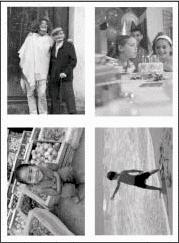
在同一张相纸上打印不同照片

|
|
|
|
|
|||
|
2.
将相机插接到多功能底座打印机上,或将存储卡插入连接的柯达八合一或六合一存储卡阅读器中(单独出售)。
如果您的相机插接到了底座上,相机屏幕上将会出现一则显示找到已带标记照片的消息。 |
|||
|
4.
按
 开始打印。 开始打印。 |
|||
 、1 页 4 张
  或 1 页 9 张
  (请参阅
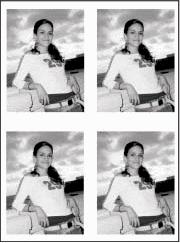
(请参阅| 注意: | 如果在相机上标记照片时选择了一张照片打印多张,则多张相同照片将打印在同一张相纸上(如下所示)。 |
在同一张相纸上打印多张照片
方法 1:在数码相机上设置
|
|
|
|
|
|
|||
|
2.
将相机插接到多功能底座打印机上,或将存储卡插入连接的柯达八合一或六合一存储卡阅读器中(单独出售)。
如果您的相机插接到了底座上,相机屏幕上将会出现一则显示找到已带标记照片的消息。 |
|||
|
4.
按
 开始打印。 开始打印。 |
|||
 、1 页 4 张
  或 1 页 9 张
  (请参阅
(请参阅方法 2:使用多功能底座打印机
-
按“打印”按钮
复制屏幕显示。 。
。
-
按
 选择份数,然后按
  。
。 (如果不按任何按钮,则会在 10 秒之后自动开始打印。)
-
 ,以便查看并选择要打印的照片。
上一个 下一页