柯达 EasyShare 多功能底座打印机增强版 3 系列 — 用户指南
目录 > 通过计算机使用多功能底座打印机 > 从内置存储卡阅读器传输照片
4 通过计算机使用多功能底座打印机
从内置存储卡阅读器传输照片

|
|
|
|
||
|
2.
打开多功能底座打印机上的配件仓盖。
|
|||||
|
3.
如果数码相机插接在底座上,请将其取下。
|
|||||
|
4.
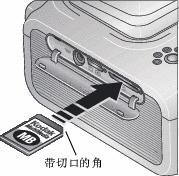
如图所示确定 SD/MMC 存储卡方向,然后将其推入存储卡插槽,并插到连接器上。
|
||||
|
5.
按多功能底座打印机上的“传输”按钮,
 。 。 打开计算机上的柯达 EasyShare 软件(如果已经安装)。 传输照片时,多功能底座打印机上的传输指示灯将会闪烁。传输指示灯继续闪烁,直至按住传输或打印按钮,或者直至连接不再有效。
|
|||||
 。
。 -
要取出存储卡,请向里推,然后松开。当存储卡部分弹出时,将其拉出。
上一个 下一页