柯达 EasyShare G600 多功能底座打印机 — 用户指南
目录 > 不使用计算机进行打印 > 在同一张相纸上打印照片
3 不使用计算机进行打印
在同一张相纸上打印照片
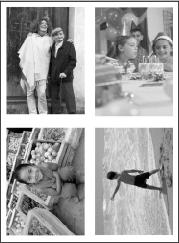
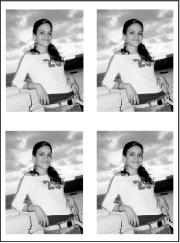
您可以选择不同照片或多张照片在同一张相纸上打印。
| 重要注意事项: | 在选择打印布局之前请勿按  。 。 |
同一张相纸上的不同照片

|
|
|
|
|
|||
|
3.
按
 开始打印。 开始打印。 |
|||
 、1 页 4 张
  或 1 页 9 张
  (请参阅
(请参阅同一张相纸上的多张相同照片副本
方法 1:使用数码相机
|
|
|
|
|
|
|||
|
|||
|
3.
按
 开始打印。 开始打印。 |
|||
 、1 页 4 张
  或 1 页 9 张
  (请参阅
(请参阅方法 2:使用多功能底座打印机和插接在底座上的相机
-
将相机插接到多功能底座打印机上。
当前或最近的照片出现在相机屏幕上。
-
按多功能底座打印机上的
 (4 向按钮)以便查看和选择要打印的照片。
 -
按多功能底座打印机上的
 以便选择打印数量。
 重要注意事项: 确保您选择的打印数量与您在步骤 4 中选择的照片布局中的打印数量相匹配。
-
反复按打印布局按钮,或者根据您要打印的照片规格选择 1 页 2 张
 、1 页 4 张
  或 1 页 9 张
  (请参阅更改打印照片的布局)。
 -
按
打印屏幕出现。 开始打印。
开始打印。
注: 如果您在 5 秒后不按任何按钮,打印将自动开始。
上一个 下一页