Guide d'utilisation étendu — pour imprimantes tout-en-un KODAK HERO 4.2
Table des matières > Outil Online Printer Management > Utilisation de l'outil Online Printer Management
3 Outil Online Printer Management
Utilisation de l'outil Online Printer Management
Configuration des paramètres de l'imprimante
-
Ouvrez l'outil Online Printer Management (voir Accès à l'outil Online Printer Management).
-
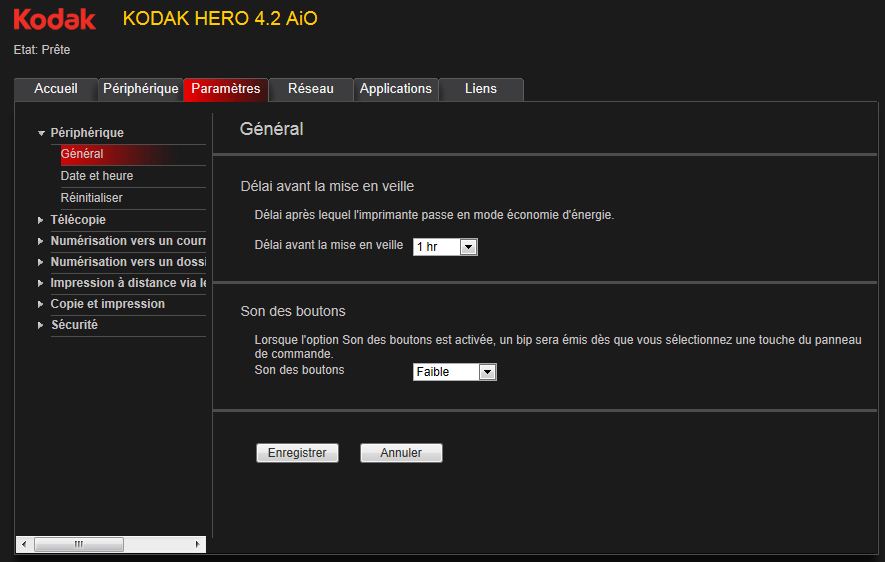
Sélectionnez l'onglet Paramètres.
-
Sélectionnez Général ou Date et heure, puis apportez les modifications nécessaires.
-
Cliquez sur Enregistrer.
REMARQUE : si nécessaire, sélectionnez Réinitialiser pour restaurer les paramètres par défaut.
Modification du nom de l'imprimante
-
Ouvrez l'outil Online Printer Management (voir Accès à l'outil Online Printer Management).
-
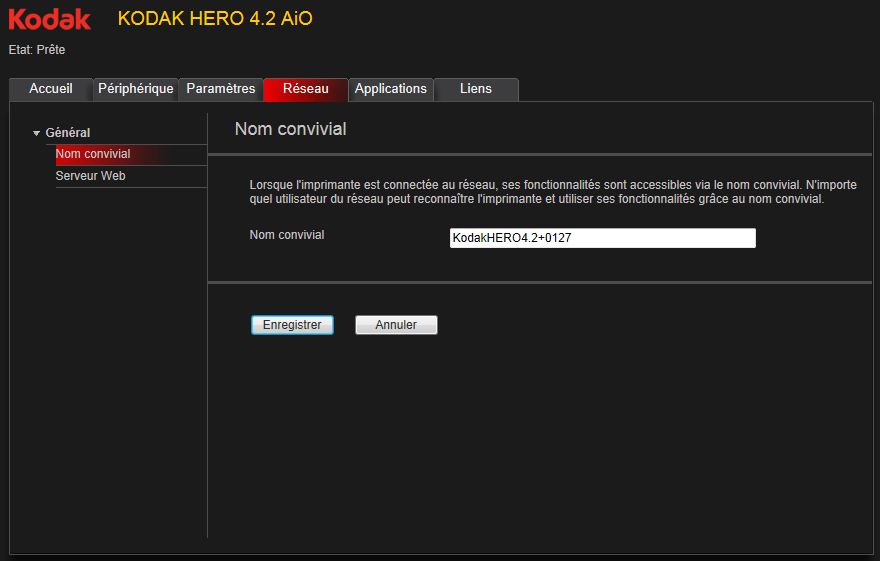
Sélectionnez l'onglet Réseau.
-
Sélectionnez Général, puis Nom convivial, si nécessaire.
-
Mettez en surbrillance le texte du champ Nom convivial et saisissez le nom de votre choix, puis cliquez sur Enregistrer.
Réglage des paramètres de télécopie
Modification du répertoire des numéros de télécopie
-
Ouvrez l'outil Online Printer Management (voir Accès à l'outil Online Printer Management).
-
Sélectionnez l'onglet Paramètres.
-
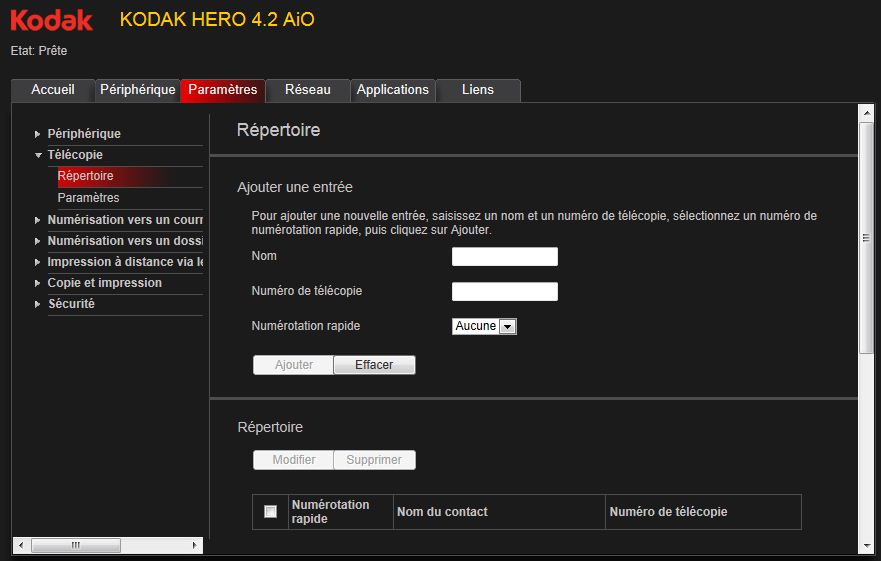
Sélectionnez Télécopie > Répertoire.
Pour ajouter une entrée au répertoire :
-
Saisissez le nom et le numéro de télécopie. Vous pouvez également sélectionner un numéro de numérotation rapide pour cette entrée.
-
Cliquez sur Ajouter.
Pour modifier une entrée de répertoire :
-
Cochez la case correspondant à une entrée existante du répertoire.
-
Cliquez sur Modifier.
-
Apportez les modifications nécessaires.
-
Cliquez sur Enregistrer, puis sur OK.
Pour supprimer une entrée de répertoire :
-
Cochez la case correspondant à une entrée existante du répertoire.
-
Cliquez sur Supprimer, puis sur Oui.
Modification des paramètres de télécopie
-
Ouvrez l'outil Online Printer Management (voir Accès à l'outil Online Printer Management).
-
Sélectionnez l'onglet Paramètres.
-
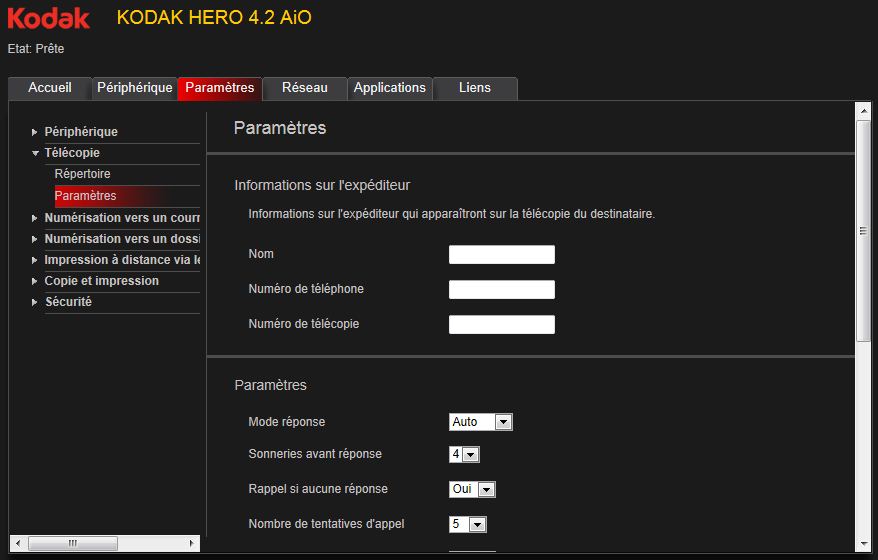
Sélectionnez Télécopie > Paramètres.
-
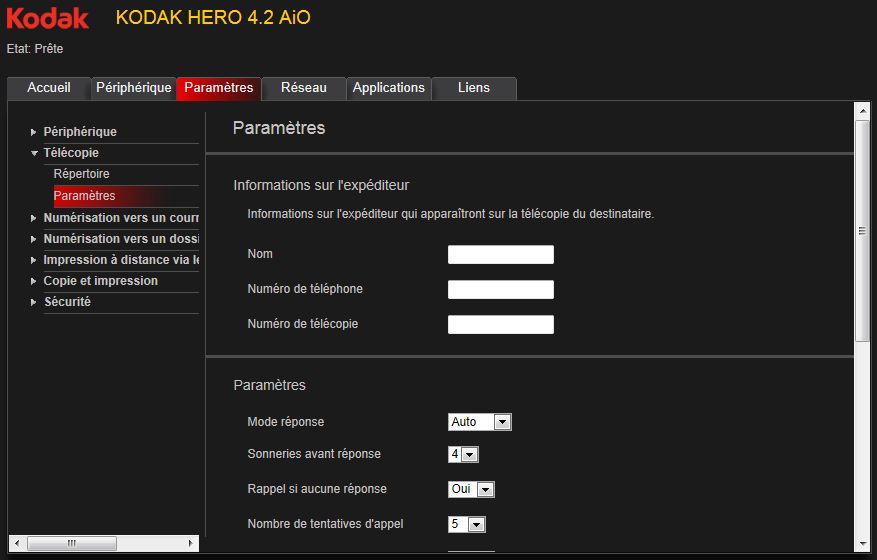
Saisissez les informations sur l'expéditeur.
Ces informations sont affichées dans l'en-tête des télécopies que vous envoyez depuis votre imprimante. (Pour de plus amples informations sur les informations sur l'expéditeur, voir Saisie des informations sur l'expéditeur de la télécopie.)
-
Modifiez au besoin les paramètres de télécopie. (Pour de plus amples informations sur les paramètres, voir Sélection des paramètres de télécopie.)
-
Cliquez sur Enregistrer.
Configuration de la fonction Numérisation vers un courrier électronique
Lorsque vous effectuez une numérisation avec votre imprimante, vous pouvez envoyer directement les documents numérisés depuis l'imprimante vers l'adresse électronique d'un destinataire. Pour y parvenir, commencez par configurer un profil personnel, puis définissez la ou les adresses électroniques auxquelles vous souhaitez envoyer les documents numérisés.
Ajout d'un profil de courrier électronique sortant
-
Ouvrez l'outil Online Printer Management (voir Accès à l'outil Online Printer Management).
-
Sélectionnez l'onglet Paramètres.
-
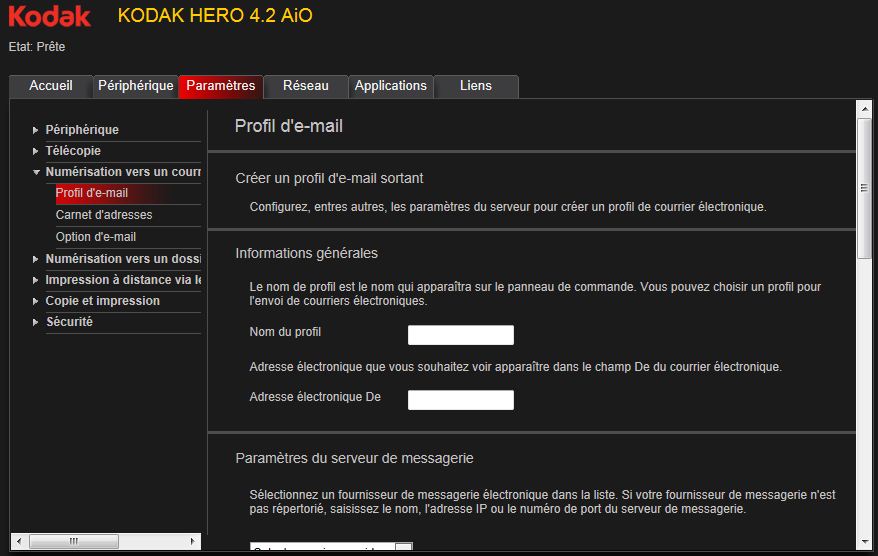
Sélectionnez Numérisation vers un courrier électronique > Profil de courrier électronique.
-
Cliquez sur Ajouter un nouveau profil de courrier électronique sortant.
-
Dans le champ Nom du profil, saisissez un nom descriptif (par exemple, vos initiales et votre fournisseur de messagerie électronique, comme LR Hotmail ou LR Gmail).
Ce nom s'affichera sur le panneau de commande de l'imprimante lors de l'envoi d'un document numérisé par courrier électronique.
-
Saisissez l'adresse électronique dans le champ Adresse électronique De.
Bien que vous envoyiez le courrier électronique depuis l'imprimante, toute réponse arrive à cette adresse électronique.
-
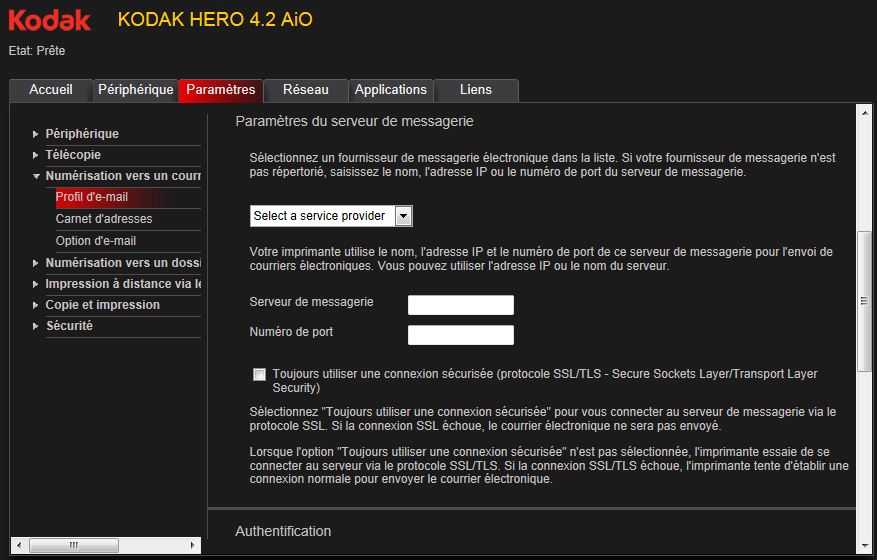
Indiquez votre fournisseur de service de messagerie sous Paramètres du serveur de messagerie.
-
Si votre fournisseur est Gmail, Yahoo, AOL ou Hotmail, sélectionnez vos services dans le menu déroulant. Les champs Service de messagerie et Numéro de port se remplissent automatiquement.
-
Si votre fournisseur de service de messagerie ne figure pas dans le menu déroulant, procédez comme suit :
-
Saisissez le nom du serveur de messagerie ou l'adresse IP de votre fournisseur de service de messagerie dans le champ Serveur de messagerie.
-
Saisissez le numéro de port de votre serveur de messagerie dans le champ Numéro de port.
REMARQUE : vous trouverez ces informations dans les champs de propriétés des comptes de messagerie de votre application de messagerie.
-
Si votre serveur de messagerie prend en charge le mode de connexion sécurisée, cochez la case Toujours utiliser une connexion sécurisée ou contactez votre fournisseur d'accès à Internet.
-
-
-
Si votre serveur de messagerie requiert une authentification pour pouvoir envoyer des courriers électroniques, procédez comme suit :
-
Cochez la case Le serveur de messagerie requiert une authentification pour le courrier électronique sortant.
-
Renseignez les champs ID d'utilisateur et Mot de passe pour votre compte de messagerie.
-
-
Si vous souhaitez limiter l'utilisation de votre profil (apparaissant sur l'écran LCD de l'imprimante) dans le cadre de l'envoi de documents numérisés, procédez comme suit :
-
Si vous souhaitez conserver une copie de tous les courriers électroniques, cochez la case Copier l'expéditeur de tous les courriers électroniques envoyés depuis l'imprimante.
-
Cliquez sur Tester le profil pour confirmer que l'imprimante peut accéder à votre compte.
-
Si l'imprimante peut accéder à votre compte, le message « Tester le profil : succès » s'affiche. Cliquez sur OK, puis sur Enregistrer.
-
Dans le cas contraire, le message « Tester le profil : échec » s'affiche. Cliquez sur OK, puis modifiez votre profil.
-
Configuration du carnet d'adresses
-
Ouvrez l'outil Online Printer Management (voir Accès à l'outil Online Printer Management).
-
Sélectionnez l'onglet Paramètres.
-
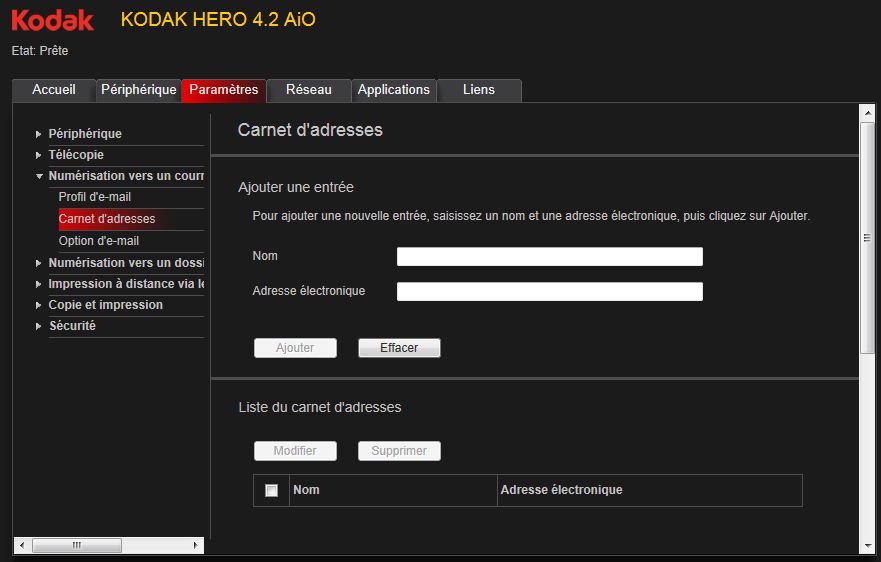
Sélectionnez Numérisation vers un courrier électronique > Carnet d'adresses.
-
Pour chaque personne :
-
Saisissez son nom.
-
Saisissez son adresse électronique.
-
Cliquez sur Ajouter.
-
Configuration des options de numérisation vers un courrier électronique
Lorsque vous envoyez un document numérisé vers une adresse électronique, l'imprimante utilise les paramètres par défaut (objet, corps du texte et paramètres de numérisation) que vous avez configurés dans Options de messagerie.
-
Ouvrez l'outil Online Printer Management (voir Accès à l'outil Online Printer Management).
-
Sélectionnez l'onglet Paramètres.
-
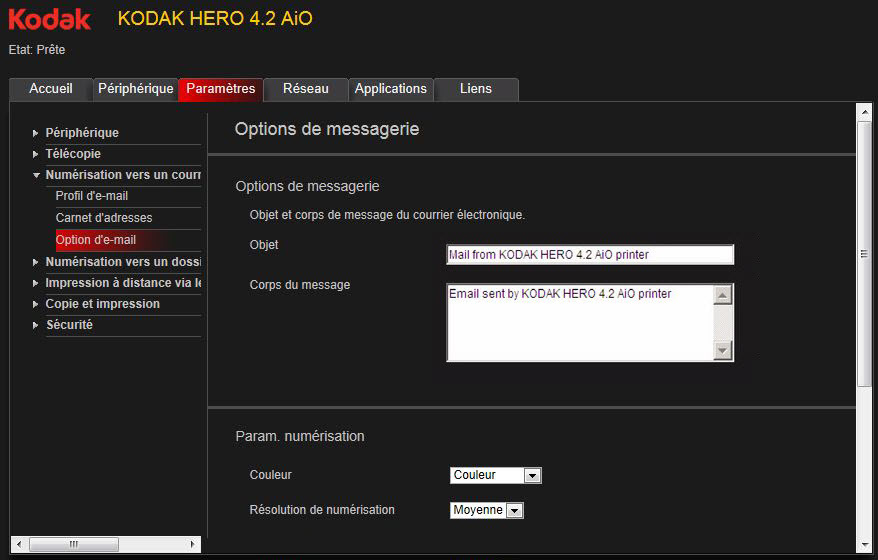
Sélectionnez Numérisation vers un courrier électronique > Option de courrier électronique.
-
Sélectionnez et remplacez si nécessaire l'objet et le corps du texte par défaut.
L'objet et le corps du texte seront inclus dans chaque document numérisé que vous enverrez vers une adresse électronique.
-
Sélectionnez les paramètres de numérisation qui seront utilisés pour tous les documents numérisés envoyés par courrier électronique :
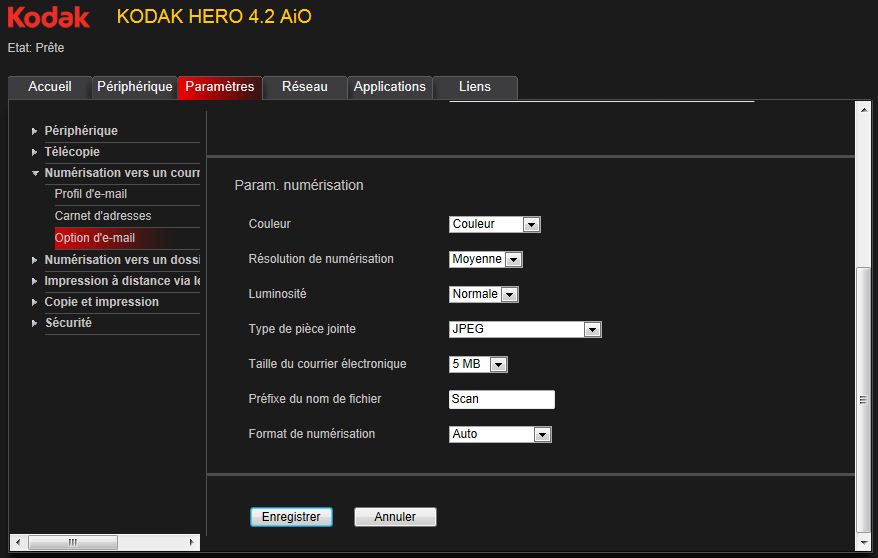
REMARQUE : vous pouvez saisir un préfixe du nom de fichier de votre choix.
-
Cliquez sur Enregistrer, puis sur OK.
Vous pouvez désormais envoyer un document numérisé vers une adresse électronique depuis le panneau de commande. Voir Numérisation à partir du panneau de commande.
Configuration de l'option Numérisation vers un dossier réseau
Vous pouvez numériser des documents ou des photos directement vers un fichier d'un dossier partagé de votre réseau.
Avant de créer un profil de dossier réseau
Avant de créer un profil de dossier réseau, vous devez identifier ou créer un dossier réseau partagé sur un ordinateur connecté au même réseau que votre imprimante. Prenez note du nom réseau du dossier, y compris les informations relatives au chemin d'accès, et du nom de l'ordinateur sur lequel il se trouve. Pour en savoir plus sur le partage de dossiers, consultez les liens suivants.
-
Pour les ordinateurs exécutant le système d'exploitation WINDOWS XP, rendez-vous sur la page Web
www.microsoft.com/windowsxp/using/networking
/maintain/share.mspx -
Pour les ordinateurs exécutant le système d'exploitation WINDOWS VISTA, rendez-vous sur la page Web
technet.microsoft.com/en-us/library/bb727037.aspx. -
Pour les ordinateurs exécutant le système d'exploitation WINDOWS 7, rendez-vous sur la page Web
windows.microsoft.com/en-US/windows7/File-sharing-essentials. -
Pour les ordinateurs exécutant le système d'exploitation MAC 10.5 ou une version ultérieure, rendez-vous sur la page Web support.apple.com/kb/ht1549
Ajout d'un profil de dossier réseau
-
Ouvrez l'outil Online Printer Management (voir Accès à l'outil Online Printer Management).
-
Sélectionnez l'onglet Paramètres.
-
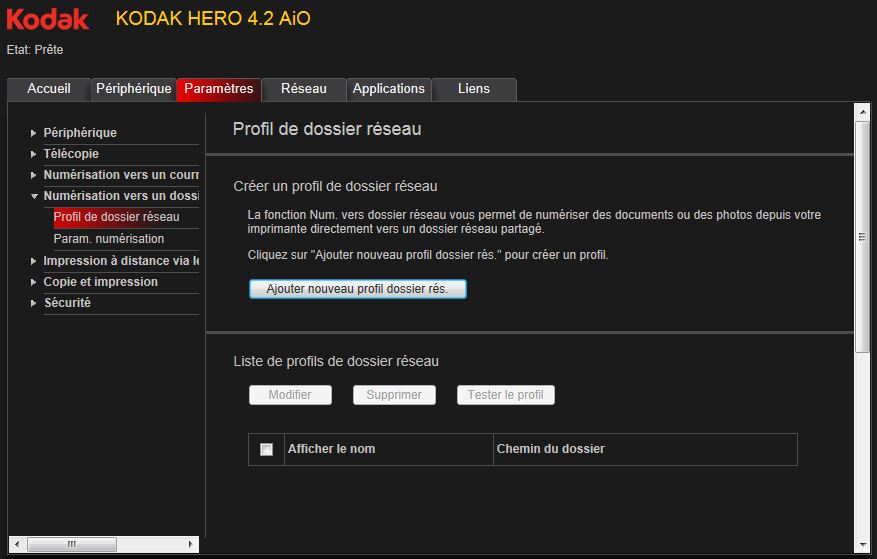
Sélectionnez Numérisation vers un dossier réseau > Profil de dossier réseau.
-
Cliquez sur Ajouter un nouveau profil de dossier réseau.
-
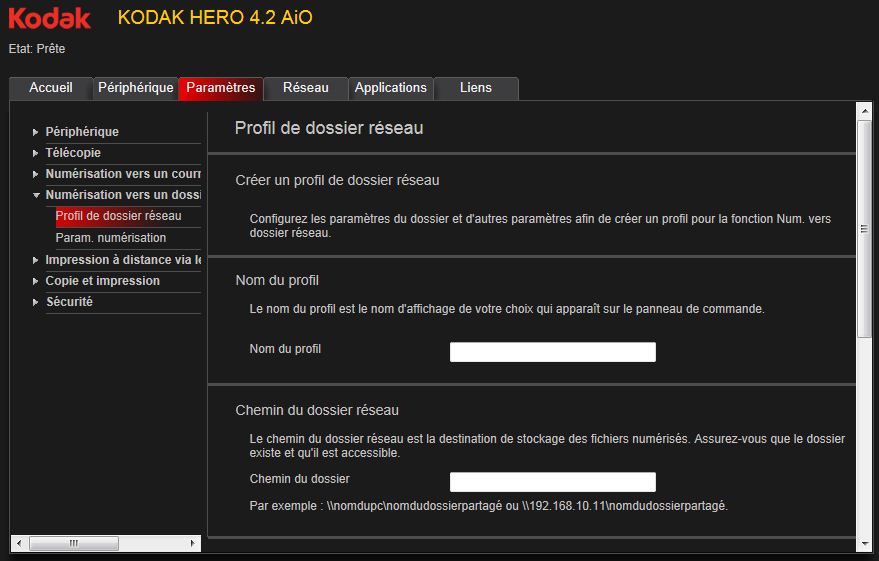
Renseignez les champs Nom du profil et un Chemin du dossier.
-
Si l'ordinateur sur lequel se trouve le dossier requiert une authentification pour l'accès aux dossiers partagés, renseignez les champs ID d'utilisateur et Mot de passe de connexion au réseau.
-
Si vous souhaitez limiter le nombre de personnes pouvant numériser des documents vers votre dossier réseau, procédez comme suit :
-
Cochez la case Activer le code PIN d'accès.
-
Saisissez un code PIN à 4 chiffres (de votre choix). Vous devrez saisir ce code PIN à chaque fois que vous accéderez à votre profil pour effectuer une numérisation vers un dossier réseau.
-
-
Cliquez sur Tester le profil pour confirmer que l'imprimante peut accéder au dossier réseau.
Vous êtes à présent en mesure de numériser un document ou une photo vers votre dossier réseau à partir du panneau de commande. Voir Numérisation à partir du panneau de commande.
Configuration des paramètres de numérisation vers un dossier réseau
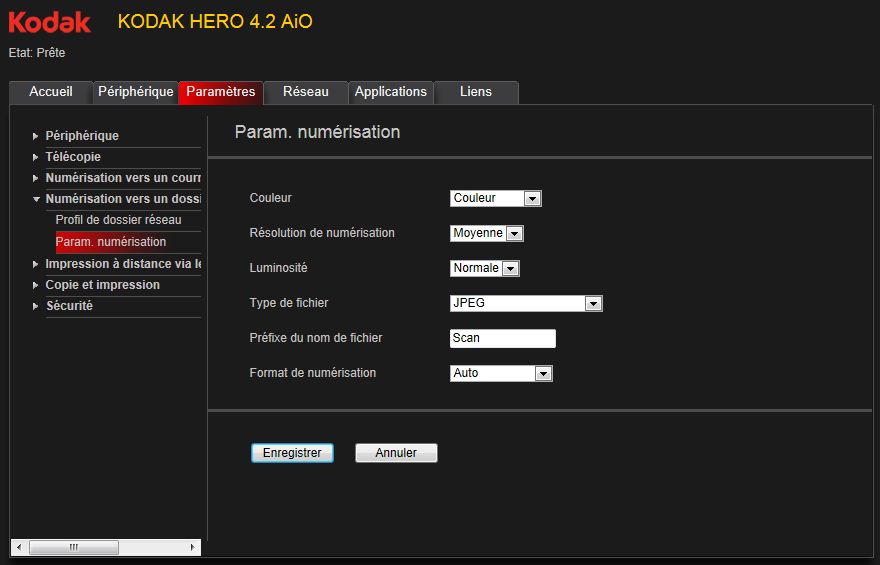
Lorsque vous envoyez un document numérisé vers un dossier réseau, l'imprimante utilise les paramètres par défaut que vous avez configurés sous Paramètres de numérisation.
-
Sélectionnez Numérisation vers un dossier réseau > Paramètres de numérisation.
-
Sélectionnez les paramètres de numérisation qui seront utilisés pour tous les documents numérisés envoyés vers un dossier réseau.
REMARQUE : vous pouvez saisir un préfixe du nom de fichier de votre choix.
-
Cliquez sur Enregistrer, puis sur OK.
Vous pouvez désormais envoyer un document numérisé vers un dossier réseau à partir du panneau de commande de l'imprimante. Voir Numérisation à partir du panneau de commande.
Modification des paramètres de l'imprimante en vue d'une copie et d'une impression
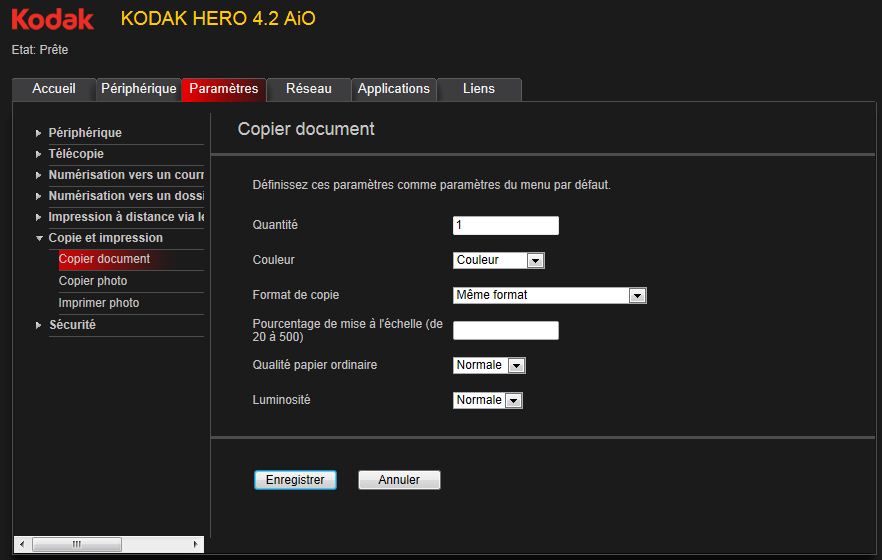
Vous pouvez modifier les paramètres de l'imprimante par défaut pour copier des documents ou des photos, ou pour imprimer des photos.
Modification des paramètres de copie de documents et de photos
-
Ouvrez l'outil Online Printer Management (voir Accès à l'outil Online Printer Management).
-
Sélectionnez l'onglet Paramètres.
-
Sélectionnez Copier et imprimer > Copier document ou Copier photo.
-
Apportez les modifications nécessaires dans les champs appropriés, puis cliquez sur Enregistrer.
Modification des paramètres d'impression de photos
-
Ouvrez l'outil Online Printer Management (voir Accès à l'outil Online Printer Management).
-
Sélectionnez l'onglet Paramètres.
-
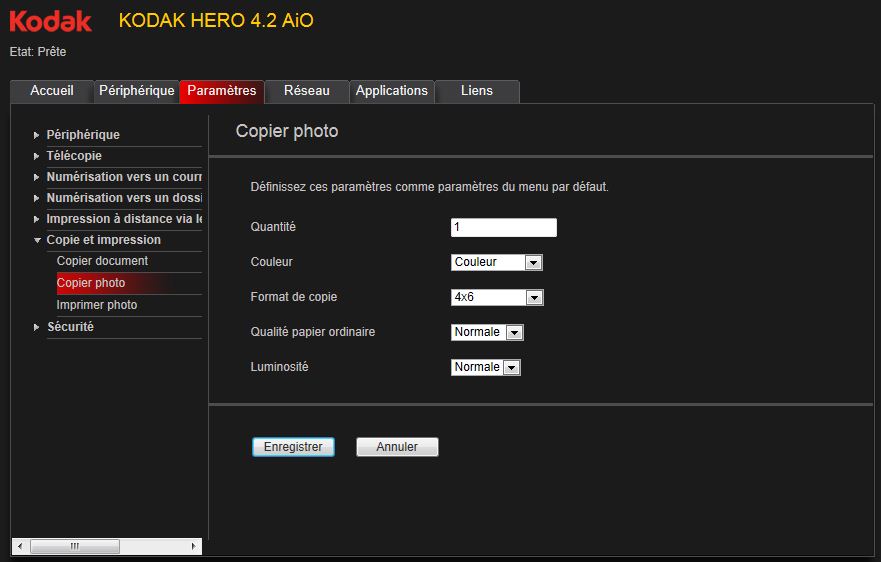
Sélectionnez Copier et imprimer > Imprimer photo.
-
Apportez les modifications nécessaires dans les champs appropriés, puis cliquez sur Enregistrer.
Précédent Suivant