Guide d'utilisation étendu — pour imprimantes tout-en-un KODAK HERO 4.2
Table des matières > Numérisation > Numérisation à partir du panneau de commande
8 Numérisation
Numérisation à partir du panneau de commande
Lorsque vous numérisez un document ou des photos à partir du panneau de commande, vous disposez des options suivantes :
-
Numérisation vers un ordinateur : permet d'effectuer une numérisation vers un fichier ou vers le logiciel Home Center se trouvant sur votre ordinateur
-
Numérisation vers une carte mémoire : permet d'effectuer une numérisation vers une carte mémoire insérée dans le logement pour carte mémoire
-
Numérisation vers un courrier électronique* : permet d'effectuer une numérisation vers une adresse électronique que vous sélectionnez à partir du profil de courrier électronique que vous avez configuré à l'aide de l'outil Online Printer Management
-
Numérisation vers un dossier réseau* : permet d'effectuer une numérisation vers un dossier réseau partagé que vous avez défini à l'aide de l'outil Online Printer Management
* Avant d'utiliser ces options, vous devez configurer la fonction Numérisation vers un courrier électronique (voir Configuration de la fonction Numérisation vers un courrier électronique) et l'option Numérisation vers un dossier réseau (voir Configuration de l'option Numérisation vers un dossier réseau) à partir de l'outil Online Printer Management.
Numérisation vers un ordinateur
-
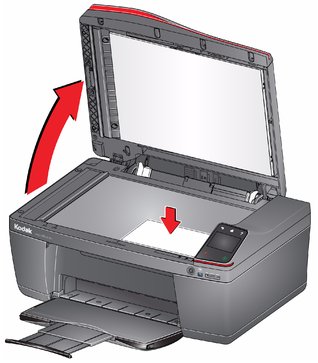
Soulevez le capot du scanner, placez l'original, face vers le bas, dans le coin avant droit de la vitre du scanner, puis fermez le capot.
-
Fermez le capot.
-
Appuyez sur
 .
. -
Appuyez sur Numériser.
-
Appuyez sur Ordinateur, puis sur le paramètre ou l'option que vous souhaitez modifier.
Option de numérisation Paramètres Description Numérisation vers
Ordinateur connecté via USB (par défaut)
Le fichier numérisé est envoyé à l'ordinateur connecté par USB.
Nom de l'ordinateur (uniquement si un ordinateur est connecté via un réseau Wi-Fi ou Ethernet)
Le fichier numérisé est envoyé à l'ordinateur via le réseau Wi-Fi ou Ethernet.
Source
Document (par défaut)
Permet de définir les paramètres de numérisation d'un document (voir Modification des paramètres de numérisation pour la numérisation à partir du panneau de commande).
Photo
Permet de définir les paramètres de numérisation d'une photo (voir Modification des paramètres de numérisation pour la numérisation à partir du panneau de commande).
Option de numérisation
Enregistrer dans un fichier (par défaut)
Permet d'envoyer le fichier numérisé au format et à l'emplacement de votre choix sur l'ordinateur.
Ouvrir avec l'application (disponible uniquement si le logiciel Home Center est installé sur l'ordinateur)
Permet d'envoyer le fichier numérisé vers le logiciel Home Center.
Enregistrer comme paramètres par défaut
Non / Oui
Pour enregistrer les paramètres comme nouveaux paramètres par défaut, appuyez sur Oui.
-
Appuyez sur
 pour lancer la numérisation.
 Le fichier numérisé apparaît à l'emplacement indiqué.
-
Lorsque le message « Numérisation terminée » s'affiche, appuyez sur OK.
Numérisation vers une carte mémoire
-
Insérez la carte mémoire dans le logement prévu à cet effet sur l'imprimante.
-
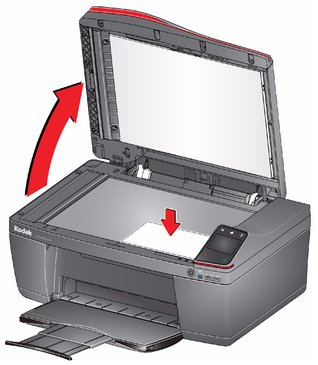
Soulevez le capot du scanner, placez l'original, face vers le bas, dans le coin avant droit de la vitre du scanner, puis fermez le capot.
-
Fermez le capot.
-
Appuyez sur
 .
. -
Appuyez sur Numériser.
-
Appuyez sur Carte mémoire, puis sur le paramètre ou l'option que vous souhaitez modifier.
Option de numérisation Paramètres Description Source
Photo (par défaut)
Permet de définir les paramètres de numérisation d'une photo (voir Modification des paramètres de numérisation pour la numérisation à partir du panneau de commande).
Document
Permet de définir les paramètres de numérisation d'un document (voir Modification des paramètres de numérisation pour la numérisation à partir du panneau de commande).
Type de fichier
JPG (par défaut)
Le fichier numérisé est enregistré au format JPG.
PDF d'une page
Le fichier numérisé est enregistré au format PDF d'une page.
PDF de plusieurs pages
Le fichier numérisé est enregistré au format PDF de plusieurs pages.
Format de numérisation
Auto (par défaut)
5 cm x 8 cm
9 cm x 13 cm
10 cm x 15 cm
10 cm x 18 cm
10 cm x 20 cm
13 cm x 18 cm
10 cm x 30 cm
20 cm x 25 cm
22 cm x 28 cm
A4
Permet de déterminer le format du document numérisé.
Enregistrer comme paramètres par défaut
Non / Oui
Pour enregistrer les paramètres comme nouveaux paramètres par défaut, appuyez sur Oui.
-
Appuyez sur
 pour lancer la numérisation.
 Le fichier numérisé apparaît à l'emplacement indiqué.
-
Lorsque le message « Numérisation terminée » s'affiche, appuyez sur OK.
Numérisation vers un courrier électronique
Vous pouvez numériser l'original et envoyer immédiatement le fichier numérisé par courrier électronique à un ou plusieurs destinataires directement à partir de l'imprimante.
| REMARQUE : | vous devez au préalable utiliser l'outil Online Printer Management pour configurer les options de numérisation vers un courrier électronique (voir Configuration de la fonction Numérisation vers un courrier électronique). |
-
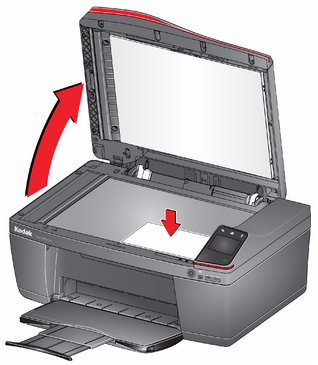
Soulevez le capot du scanner, placez l'original, face vers le bas, dans le coin avant droit de la vitre du scanner, puis fermez le capot.
-
Fermez le capot.
-
Appuyez sur
 .
. -
Appuyez sur Numériser.
-
Appuyez sur Courrier électronique.
-
Sélectionnez un profil de courrier électronique sortant (c'est-à-dire la personne dont l'adresse électronique est utilisée pour envoyer le fichier numérisé en pièce jointe), puis appuyez sur OK.
-
Si nécessaire, saisissez le code PIN à 4 chiffres (voir Etape 9 sous Ajout d'un profil de courrier électronique sortant), sélectionnez Terminé, puis appuyez sur OK.
-
Sélectionnez un destinataire du courrier électronique, puis appuyez sur OK.
-
Répétez l'étape 8 pour chaque destinataire.
-
Appuyez sur
 pour lancer la numérisation.
 Le fichier numérisé apparaît à l'emplacement indiqué.
-
Lorsque le message « Numérisation terminée » s'affiche, appuyez sur OK.
Numérisation vers un dossier réseau
Vous pouvez numériser l'original et envoyer immédiatement le fichier numérisé vers un dossier réseau directement à partir de l'imprimante.
| REMARQUE : | vous devez au préalable utiliser l'outil Online Printer Management pour configurer les options de numérisation vers un dossier réseau (voir Configuration de l'option Numérisation vers un dossier réseau). |
-
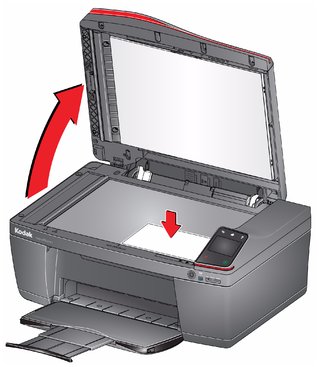
Soulevez le capot du scanner, placez l'original, face vers le bas, dans le coin avant droit de la vitre du scanner, puis fermez le capot.
-
Fermez le capot.
-
Appuyez sur
 .
. -
Appuyez sur Numériser.
-
Appuyez sur Numérisation vers un dossier réseau.
-
Appuyez sur Dossier de partage.
-
Si nécessaire, saisissez le code PIN à 4 chiffres (voir Etape 7 sous Ajout d'un profil de dossier réseau), puis appuyez sur OK.
-
Appuyez sur
 pour lancer la numérisation.
 Le fichier numérisé apparaît à l'emplacement indiqué.
-
Lorsque le message « Numérisation terminée » s'affiche, appuyez sur OK.
Précédent Suivant