柯达 EasyShare 多功能底座打印机增强版 3 系列 — 用户指南
目录 > 使用多功能底座打印机的无线功能 > 从启用蓝牙® 无线技术的设备打印照片
5 使用多功能底座打印机的无线功能
从启用蓝牙® 无线技术的设备打印照片
板载蓝牙无线电使用蓝牙 1.1 技术,允许您从支持兼容蓝牙无线技术的设备上打印照片,包括多款掌上电脑 (PDA) 和无线移动电话。使用您的无线设备查看照片、选择打印选项并进行打印。
| 注意: | 柯达 EasyShare 多功能底座打印机增强版 3 系列仅支持 OPP (Object Push) 和 FTP(文件传输)配置文件。 |
默认情况下,板载蓝牙无线电为开启状态,并可以随时接收来自支持兼容蓝牙技术的设备的信号。

|
|
|
|
|
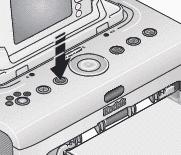
要关闭蓝牙无线电:
|
|||
|
|
|
|
|
|
|
||
 。再次按下可将其打开。
 |
|
|
|
|
|
要将蓝牙无线电更改为默认“始终关闭”:
|
|||
|
|
|
|
|
|
|||
| 注意: | 多功能底座打印机只能在 10 米(30 英尺)或更短距离内接收到无线信号。 |
要从支持蓝牙无线技术的设备打印:
-
将您设备上的无线技术设置为“开启”,然后选择要打印的照片。
此时,将启动发现过程,稍后在您的设备上将显示可用的蓝牙无线技术设备。
-
选择设备上的多功能底座打印机。
注意: 如果您的设备需要设置认证,则请输入 pin 码 1111(默认)。
-
在设备上选择“发送”或“传送”。
选定的影像将被发送至多功能底座打印机上,以供打印。
有关详情,请参阅设备用户指南。
要配置多功能底座打印机的蓝牙无线技术设置:
-
确保在您的计算机上安装了随附柯达 EasyShare 软件光盘中的打印机驱动程序(请参阅安装软件),然后用 USB 电缆将多功能底座打印机与您的计算机连接在一起(请参阅连接到计算机)。
-
打开柯达无线打印机配置实用程序:
基于 Windows 操作系统的计算机 ―
-
从“开始”菜单,选择“程序”(或“所有程序”)。
-
打开柯达文件夹,然后打开柯达 EasyShare 多功能底座打印机文件夹。
-
选择柯达无线打印机配置实用程序。
Mac OS X ―
-
打开“finder”窗口并单击“应用程序”按钮。或打开当前运行的驱动器上的应用程序文件夹。
-
打开“实用程序”文件夹,然后双击“打印设置实用程序”。
-
在列表中双击多功能底座打印机,然后单击“实用程序”。
-
-
在“显示”旁边,选择“蓝牙”。
-
根据需要更改设置。
有关详情,请参阅配置实用程序帮助。
上一个 下一页