柯达 EasyShare 多功能底座打印机增强版 3 系列 — 用户指南
目录 > 使用多功能底座打印机的无线功能 > 通过 Wi-Fi 无线网络打印和传输
5 使用多功能底座打印机的无线功能
通过 Wi-Fi 无线网络打印和传输
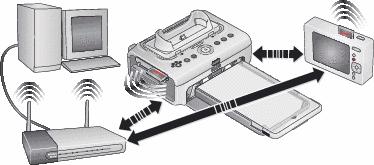
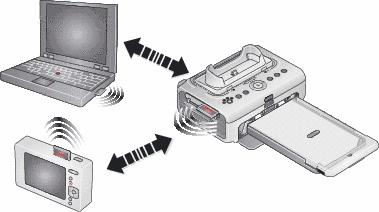
将柯达 Wi-Fi 卡(单独销售)插入存储卡插槽。然后,使用您的多功能底座打印机在现有的 Wi-Fi 无线(结构)网络上打印和传输照片,或利用 Wi-Fi 无线设备到设备 (Ad-Hoc) 网络直接将照片打印到多功能底座打印机。
无线结构网络示例:
Ad-Hoc 网络示例:
将您的多功能底座打印机添加至 Wi-Fi 无线网络

|
|
|
|
||
|
1.
打开多功能底座打印机上的配件仓盖。
|
|||||
|
2.
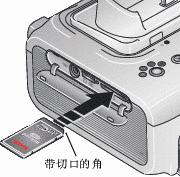
如图所示确定柯达 Wi-Fi 存储卡方向,然后将其推入存储卡插槽,并插到连接器上。
当多功能底座打印机扫描可用网络时,存储卡插槽指示灯将会闪烁。一旦建立连接,存储卡插槽指示灯将稳定亮起。
|
||||
|
4.
配置多功能底座打印机 Wi-Fi 设置(如,SSID 和安全)并将多功能底座打印机添加为 Wi-Fi 无线网络中的无线打印机:
基于 Windows 操作系统的计算机 ― 配置多功能底座打印机 Wi-Fi 设置:
将多功能底座打印机添加至您的计算机: 请参阅连接到计算机。 配置多功能底座打印机 Wi-Fi 设置:
|
|||||
|
5.
关闭计算机上的所有程序,然后断开计算机与多功能底座打印机之间的 USB 电缆。
|
|||||
|
6.
(可选)要打印一份多功能底座打印机的当前 Wi-Fi 设置:
|
|||||
 和“传输”按钮
  5 秒钟。
5 秒钟。 通过您的 Wi-Fi 无线网络打印照片
-
将多功能底座打印机添加到您的 Wi-Fi 无线网络中(请参阅将您的多功能底座打印机添加至 Wi-Fi 无线网络)。
要点: 将多功能底座打印机添加到您要从中打印的计算机或设备所在的网络中。如果是从 EasyShare 软件打印,在首选项中,请确保已选定了启用无线连接(有关详情,请单击 EasyShare 软件中的“帮助”按钮。)
-
在您的计算机或启用 Wi-Fi 的设备上,选择并打印照片。有关详情,请参阅您的计算机或设备用户指南。
利用您的 Wi-Fi 无线网络传输照片(仅限于 EasyShare 数码相机)
-
将多功能底座打印机添加到您的 Wi-Fi 无线网络中(请参阅将您的多功能底座打印机添加至 Wi-Fi 无线网络)。
要点: 将多功能底座打印机添加到您要从中传输照片的计算机所在的网络中。如果在同一网络中存在两台或多台计算机,请使用您计算机上的柯达无线打印机配置实用程序选择要传输的目标计算机(有关详情,请参阅无线配置实用程序帮助)。
-
将您的 EasyShare 数码相机插接到底座上(请参阅将您的数码相机插接到底座上并对其进行充电),然后按“传输”按钮
 ,将照片传输到计算上的 EasyShare 软件中(请参阅从数码相机传输照片)。
| 注意: | 如果利用 USB 电缆将多功能底座打印机连接至计算机,则将使用电缆连接来传输照片,而不使用无线连接。 |
请参阅您的计算机或设备用户指南,或访问 www.kodak.com/go/wifisupport 和 www.wi-fi.org 获得更多信息。
上一个 下一页