柯达 EasyShare 多功能底座打印机增强版 3 系列 — 用户指南


目录 > 故障排除 > 打印故障

8 故障排除

打印故障

故障 原因和解决方案

不进纸

(相纸指示灯呈红色稳定亮起)

要点: 仅使用适用于您的多功能底座打印机的柯达色带盒和相纸套装。切勿使用喷墨打印纸。

  • 进纸托盘可能没纸。装纸(装入相纸),重新装入纸盘,然后按

  • 检查相纸:

    1. 取出进纸托盘(安装和取下进纸托盘)。

    2. 检查相纸:确保相纸没有任何损坏,或者打孔边未撕下。如有必要,重新装入新的相纸。

    3. 小心“扇动”相纸可防止相纸粘在一起。

    4. 重新装载进纸托盘。 不要越过装纸线

    5. 重新安装纸盘,然后按 重新开始打印。

  • 清洁进纸辊轮(清洁进纸辊轮)。

打印机一次弹出多张相纸

  1. 取出进纸托盘(安装和取下进纸托盘)。

  2. 从进纸托盘取出相纸。小心“扇动”相纸可防止相纸粘在一起。

  3. 重新装载进纸托盘。 不要越过装纸线

  4. 重新安装纸盘,然后按 重新开始打印。

打印机发生堵塞故障

(相纸和/或色带盒指示灯会快速闪烁)

要点: 仅使用适用于您的多功能底座打印机的柯达色带盒和相纸套装。切勿使用喷墨打印纸。

  • 如果相纸指示灯快速闪烁:

    1. 取出进纸托盘(安装和取下进纸托盘)。

    2. 断开电源与多功能底座打印机的连接 5 秒钟,然后重新连接电源。

      如果相纸未自动弹出,则小心地取出相纸。

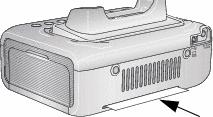
      要点: 检查多功能底座打印机后面的纸槽是否卡住了相纸:

    3. 从进纸托盘取出相纸。小心“扇动”相纸可防止相纸粘在一起。

    4. 重新装载进纸托盘。 不要越过装纸线

    5. 重新安装纸盘,然后按 重新开始打印。

  • 如果色带盒指示灯快速闪烁,请检查色带盒:

    要点: 当发生纸张错误时,色带盒会被立即锁定。在清除纸张错误之前,不要尝试取下色带盒。尝试取下色带盒前,请确保相纸指示灯已熄灭(请参阅状态指示灯中的“相纸指示灯”)。

    取下色带盒,使色带盒紧绷,然后重新安装色带盒(安装和取下色带盒)。按 继续打印。

打印过程中打印停止

(停止进纸,且相纸指示灯闪烁)

要点: 仅使用适用于您的多功能底座打印机的柯达色带盒和相纸套装。切勿使用喷墨打印纸。

  • 检查相纸:

    1. 取出进纸托盘(安装和取下进纸托盘)。

    2. 检查多功能底座打印机后面的纸槽是否卡住了相纸。

    3. 从多功能底座打印机上取下松动的相纸。如果相纸被卡住,请参阅。

    4. 检查相纸:确保打孔边没有被撕下。如有必要,重新装入新的相纸。

    5. 小心“扇动”相纸可防止相纸粘在一起。

    6. 重新装载进纸托盘。 不要越过装纸线

    7. 重新安装纸盘,然后按 重新开始打印。

  • 清洁进纸辊轮(清洁进纸辊轮)。

照片上有污迹

照片有污点

  • 查看相纸是否有污渍,并用不掉毛的干布擦拭干净。如果灰尘或碎屑过多,则要彻底清洁进纸托盘,然后才能重新装入新的相纸(装入相纸)。必要时检查并清洁进纸辊轮(清洁进纸辊轮)。

注意: 存放相纸时,请取出纸盘,并合上纸盘盖以免灰尘和碎屑积聚在相纸上或多功能底座打印机内(处理与存放相纸)。

照片太亮

要点: 仅使用适用于您的多功能底座打印机的柯达色带盒和相纸套装。切勿使用喷墨打印纸。

  • 确保装纸时使柯达徽标面朝下。如有必要,则重新装入相纸(装入相纸)。

  • 尝试关掉闪光灯重新拍摄照片。有关详细信息,请参阅您的相机的用户指南。

  • 调整相机的曝光补偿,重新拍摄照片。有关详细信息,请参阅您的相机的用户指南。

  • 使用计算机上的柯达 EasyShare 软件来编辑照片。有关详细信息,请参阅 EasyShare 软件帮助。

照片太暗或褪色

  • 尝试打开闪光灯重新拍摄照片,或者移到相机的闪光范围内。有关详细信息,请参阅您的相机的用户指南。

  • 调整相机的曝光补偿,重新拍摄照片。有关详细信息,请参阅您的相机的用户指南。

  • 使用计算机上的柯达 EasyShare 软件来编辑照片。有关详细信息,请参阅 EasyShare 软件帮助。

  • 确保多功能底座打印机不受日光直射,或未在高温环境中工作。

  • 确保通风口没有阻塞或变脏(寻找多功能底座打印机的摆放位置)。

照片被裁切

  • 将您的数码相机上的照片质量设置(或分辨率)更改为“最佳 3:2”。有关详细信息,请参阅您的相机的用户指南。

  • 使用计算机上的柯达 EasyShare 软件调整已裁切的照片。

  • 如果从计算机上的应用程序打印,请在打印选项中选择适当的相纸尺寸。

注意: 裁切尺寸可能因选定的照片尺寸不同而异(更改打印照片的尺寸)。

选定的照片没有打印

  • 影像文件可能已损坏。查看相机或计算机上的照片,必要时进行删除。

  • 影像文件可能不是 JPEG 格式。多功能底座打印机只能够在独立模式下打印 JPEG 文件。连接至计算机(连接到计算机)并使用 EasyShare 软件打印 BMP 和 TIFF 格式(使用柯达 EasyShare 软件进行打印)。

尝试打印时没有任何反应

  • 检查电源连接状况(连接电源)。

  • 取出进纸托盘,检查是否正确放入相纸,然后重新装回(安装和取下进纸托盘)。

  • 如果相纸指示灯呈琥珀色稳定亮起,则装入相纸(装入相纸)。

  • 确保色带盒安装正确(安装和取下色带盒)。如果色带盒指示灯亮起,则请安装新的色带盒。

  • 影像文件可能不是 JPEG 格式。多功能底座打印机只能够在独立模式下打印 JPEG 文件。连接至计算机并使用 EasyShare 软件打印 BMP 和 TIFF 格式文件。

在尝试从已对接的相机进行打印时,没有任何反应

  • 相机可能在连接器上插接不正确。将相机重新插接到多功能底座打印机上(将您的数码相机插接到底座上并对其进行充电)。

  • 重新建立连接:取出相机,然后将其重新插接到多功能底座打印机。

  • 确保相机内存或存储卡中至少有一张照片。

尝试从柯达存储卡阅读器打印时没有任何反应

注意: 柯达 EasyShare 多功能底座打印机兼容于柯达八合一存储卡阅读器(单独销售)。其它柯达 USB 存储卡阅读器也可能适用于多功能底座打印机,但不支持其它品牌的存储卡阅读器。

  • 检查存储卡阅读器的 USB 接口是否连接至多功能底座打印机(从柯达存储卡阅读器打印)。

  • 重新建立连接:断开存储卡上的 USB 电缆,然后将其重新连接至多功能底座打印机上。

  • 确保已插入存储卡并且存储卡中至少有一张照片。

在尝试(从 PictBridge 兼容相机或设备)进行打印时,没有任何反应

  • 检查 PictBridge 兼容相机或设备的 USB 接口是否连接至多功能底座打印机(从 PictBridge 兼容相机或设备上打印)。

  • 重新建立连接:断开 PictBridge 兼容相机或设备的 USB 电缆,然后将其重新连接至多功能底座打印机。

  • 确保 PictBridge 兼容相机或设备的内存或存储卡中至少有一张照片。

  • 确保已连接的相机或设备与 PictBridge 兼容。有关详情,请参阅您的相机或设备用户指南。

在尝试从计算机进行打印时,没有任何反应

  • 检查多功能底座打印机的 USB 接口是否连接至计算机(连接到计算机)。

  • 计算机可能正在传输照片。请稍候片刻,然后再试一次。

  • 访问系统的打印机菜单。如果选中“暂停打印”和“脱机”旁边的复选标记,则将其取消选中。

  • 关闭不必要的软件应用程序。断开多功能底座打印机的 USB 电缆,然后将其重新连接至计算机(连接到计算机)。

  • 确保使用多功能底座打印机随附的型号 U-5A USB 电缆。不支持其它型号的 USB 电缆。

  • 确保已经安装柯达 EasyShare 软件(安装软件)。必要时安装。如果选择“自定义”安装,请确保安装打印机驱动程序。

  • 先卸载,然后重新安装柯达 EasyShare 软件(安装软件)。

  • 确保计算机符合最低的系统要求。必要时升级系统。

在尝试(从支持蓝牙的设备)进行打印时,没有任何反应

  • 内置蓝牙无线电功能已经关闭。通过按下“蓝牙”按钮,将其开启, ,然后再试一次。

  • 在蓝牙无线电信号可以覆盖的范围内移动(10 米或 30 英尺)。

  • 支持蓝牙技术的设备未找到多功能底座打印机。在设备上,开启无线技术,然后重复发现过程。

  • 支持蓝牙技术的设备未使用 OPP 或 FTP 配置文件。

在尝试(从 Wi-Fi 无线网络)进行打印时,没有任何反应

  • 确保您正在使用柯达 Wi-Fi 卡。不支持其它品牌的 Wi-Fi 卡。

  • 检查 Wi-Fi 卡以确保其没有损坏。如果存在损坏迹象,请不要使用。

  • 确保 Wi-Fi 卡被正确插入并且存储卡插槽指示灯亮起(通过 Wi-Fi 无线网络打印和传输)。

  • 确保您要从其中打印的无线设备兼容 Wi-Fi 且可以正常工作。有关详情,请参阅设备用户指南。

在尝试(从红外设备)进行打印时,没有任何反应

  • 存在阻挡红外传感器的障碍物。移除障碍物。将红外设备对准红外传感器,然后再试一次。

  • 在红外设备的范围内移动。有关详情,请参阅设备用户指南。

打印太慢

注意: 打印大量照片时,打印速度将会减慢以免打印头过热。

  • 确保多功能底座打印机不受日光直射,或未在高温环境中工作(高于 35 °C 或 95 °F)。

  • 确保通风口没有阻塞或变脏(寻找多功能底座打印机的摆放位置)。

  • 关闭不必要的软件应用程序。

  • 确保计算机符合最低的系统要求。必要时升级系统。

无法取出色带盒(相纸指示灯可能呈红色亮起或闪烁)

要点: 当发生纸张错误时,色带盒会被立即锁定。在清除纸张错误之前,不要尝试取下色带盒。尝试取下色带盒前,请确保相纸指示灯已熄灭(请参阅状态指示灯中的“相纸指示灯”)。

  • 查看进纸托盘是否为空或者相纸有无打孔边。如有必要,则重新装入相纸(装入相纸),然后再试一次。

  • 确保相纸没有被卡住。如有必要,则清除卡纸(),然后再试一次。

  • 断开电源,然后重新连接并重试。

    要点: 重新连接电源时,色带盒可能会转到色带上的下一个纸槽,导致耗材消耗不成比例(如下所述)。

相纸盒比色带先用完(或者相反)

  • 耗材消耗不成比例可能由多种不同原因引起,其中包括:

    ― 由于卡纸或其它错误导致相纸作废

    ― 由于使色带紧绷或清除卡纸导致色带逐渐提前消耗

    ― 重新连接电源以便松开色带,导致色带提前消耗

    如果继续使用多功能底座打印机,则可能引起耗材失配。要保持色带盒和相纸同步,请在色带或相纸耗尽时丢弃未使用的色带盒或相纸。


上一个 下一页